I2P 是一个完全加密的、在互联网“内部”运行的点对点匿名网络,而来自 geti2p.net 的 Java 实现仍是使用它的主流方式。与主要为常规网络访问提供匿名化的 Tor 不同,I2P 构建了一个完全独立的网络,其中包含隐藏服务、网站、电子邮件、聊天和文件共享。
启动 I2P 的瞬间会发生什么
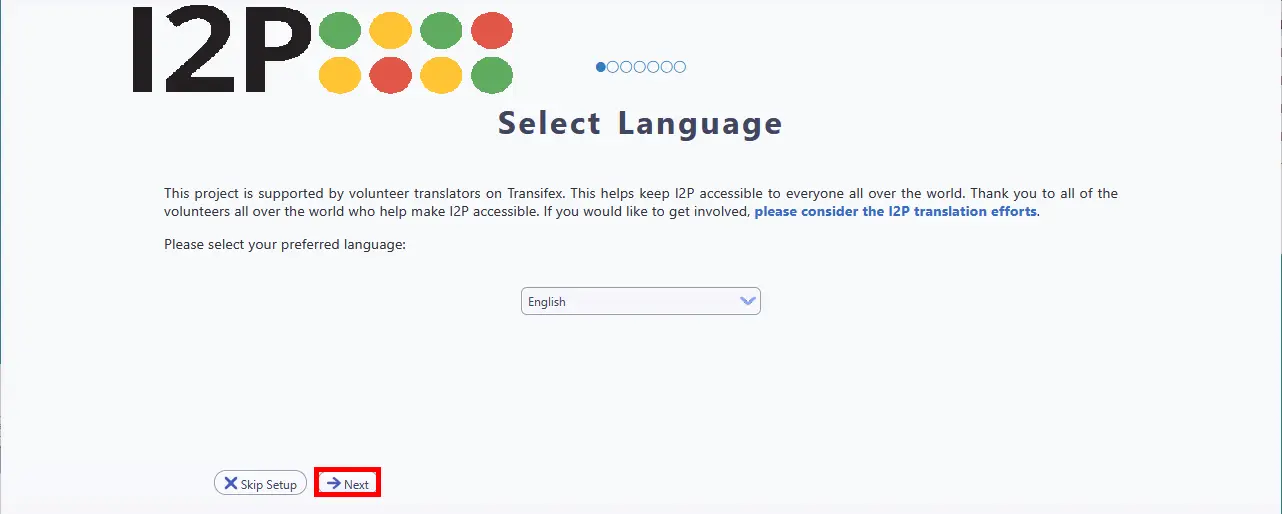
安装后,I2P 会在 http://127.0.0.1:7657 启动一个名为 router console 的本地Web应用程序。这是您的控制中心,完全在您的设备上运行,并出于安全考虑绑定到 localhost。首次启动时,setup wizard 会引导您完成语言选择、主题选择(深色或浅色),以及大约一分钟的自动带宽测试(使用外部 M-Lab 测量服务)。然后,您可以设置与网络共享的带宽百分比。
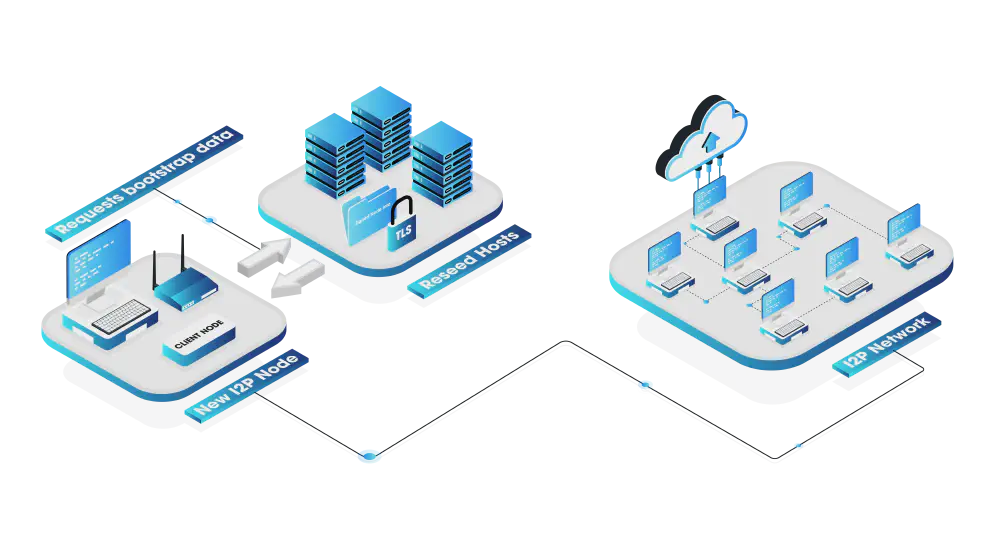
向导完成后,路由器将开始一个称为“重新种子(reseeding)”的引导(bootstrapping)过程。路由器会通过 HTTPS 从硬编码的 reseed 服务器下载大约 100 个 RouterInfo 记录,从而获得初始的对等节点列表。随后,它会开始建立探索性隧道,以发现更多对等节点,并填充其本地的网络数据库副本(即“netDb”)。在最初几分钟内,你会看到“正在拒绝隧道:正在启动”的消息,这是正常现象。
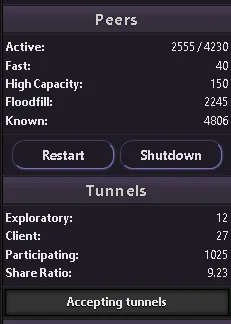
预计需要等待 3–10 分钟,你的路由器才能正常使用,而要达到最佳性能则需要更长时间——连续运行数天。路由器控制台侧边栏会以“活跃 x/y”显示你的对等节点数量,其中 x 是最近与你交换过消息的节点,y 是你所看到的所有节点。当你看到活跃节点达到 10 个或以上时,说明你的路由器已健康连接。新用户能做的最重要的一件事就是让路由器持续运行。每次关闭后,其他节点会将你的路由器标记为不可靠,至少持续 24 小时,因此频繁重启会严重损害性能。
为 I2P 配置您的浏览器
与Tor网络不同,I2P没有配备专用浏览器。要访问I2P网站(.i2p伪顶级域名),您需要配置浏览器的代理设置,将流量通过I2P的HTTP代理(端口 4444)进行路由。
Windows 用户最简单的选择是一键安装包,它集成了 Java、路由器以及预配置的 Firefox 浏览器配置文件,并内置了“I2P in Private Browsing”扩展。该安装包无需任何手动代理设置,从下载到浏览 I2P 网站大约只需四分钟。macOS(Apple Silicon)的一键安装包也已推出测试版。如果你使用一键安装包,可跳过下方的手动设置步骤。
Firefox(推荐)
强烈推荐使用 Firefox,因为它拥有独立于操作系统的代理设置——而 Chrome 和 Edge 使用的是影响所有应用程序的系统范围代理设置。
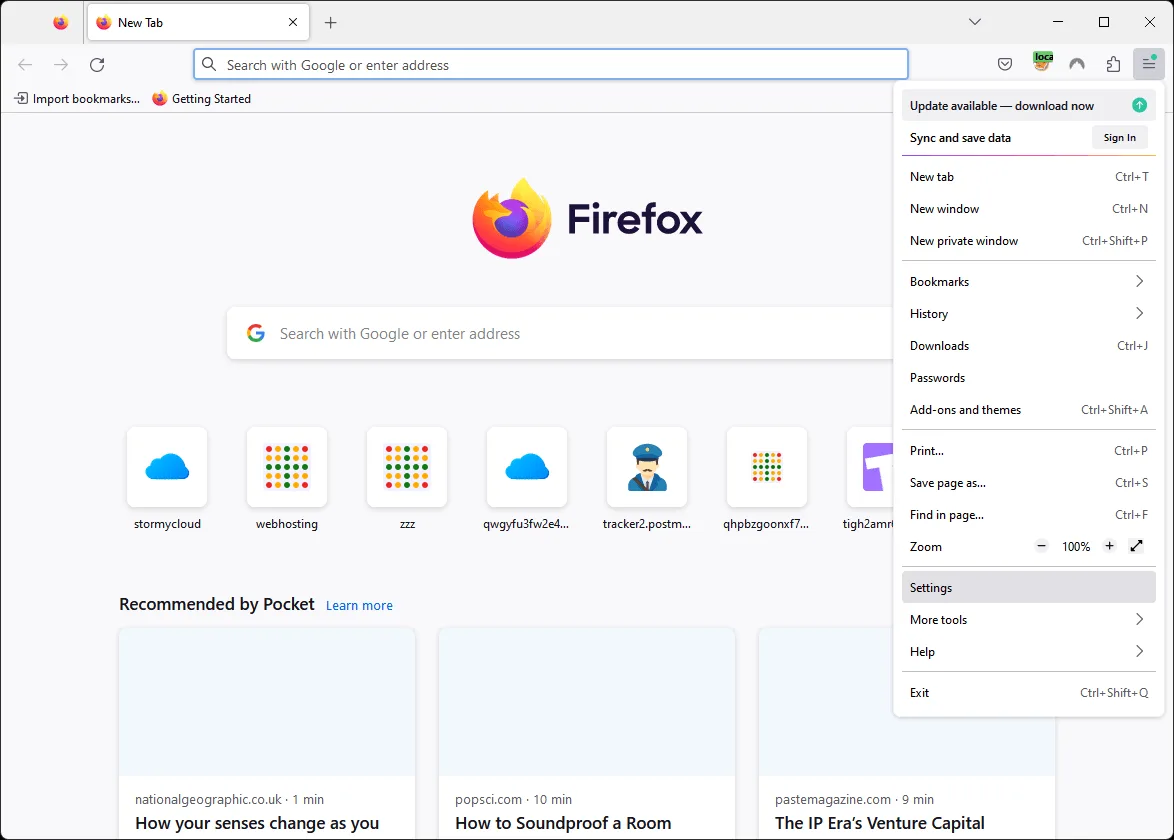
步骤1。 打开Firefox菜单(汉堡图标),然后点击设置。
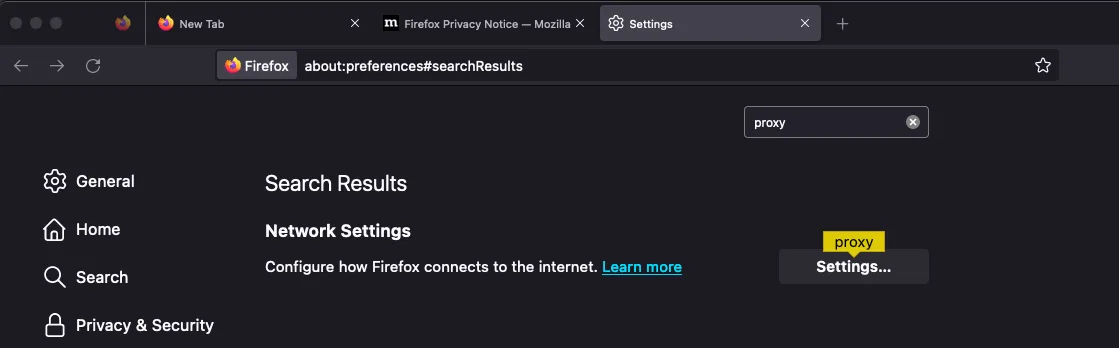
步骤2。 在设置搜索栏中搜索 proxy,然后点击网络设置旁边的 Settings…。
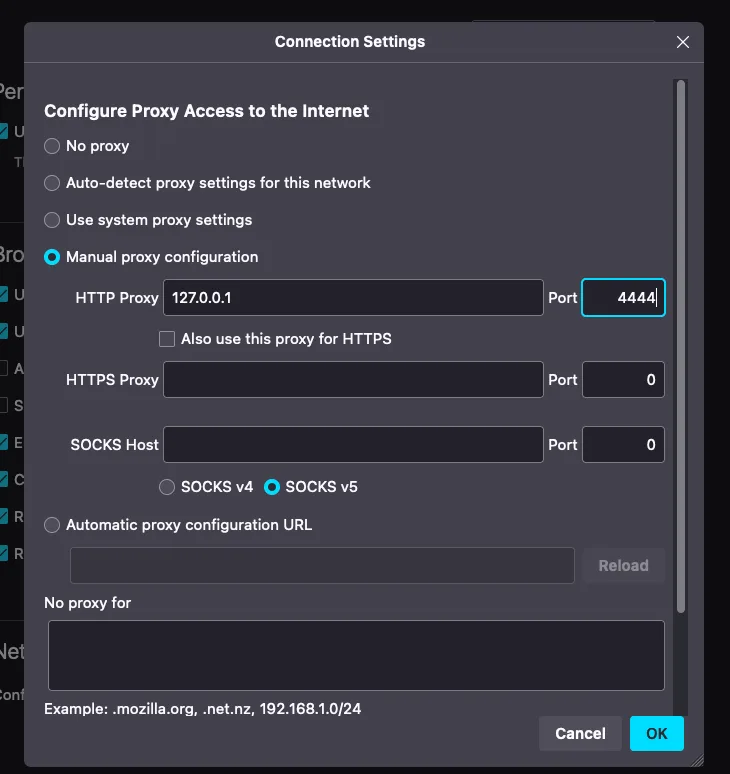
步骤3。 选择手动代理配置,在HTTP代理中输入127.0.0.1,端口输入4444,然后点击确定。
设置代理后,建议进行几项 about:config 调整:
- 将
media.peerConnection.ice.proxy_only设置为 true(防止 WebRTC 泄露) - 将
keyword.enabled设置为 false(阻止在 .i2p 地址上的搜索引擎重定向) - 创建一个布尔值
browser.fixup.domainsuffixwhitelist.i2p并设为 true(告诉 Firefox.i2p是一个有效的域名后缀)
初学者常遇到的一个问题:在输入 .i2p 地址时,一定要在前面加上 http://。大多数 I2P 网站不使用 HTTPS(因为 I2P 本身已经对所有流量进行了端到端加密),如果没有这个前缀,Firefox 会将你重定向到搜索引擎。
Chrome / Edge(Windows)
注意:Chrome 和 Edge 使用您操作系统的代理设置,这会影响系统上的所有应用程序。
步骤1。 打开Chrome菜单,然后点击设置。
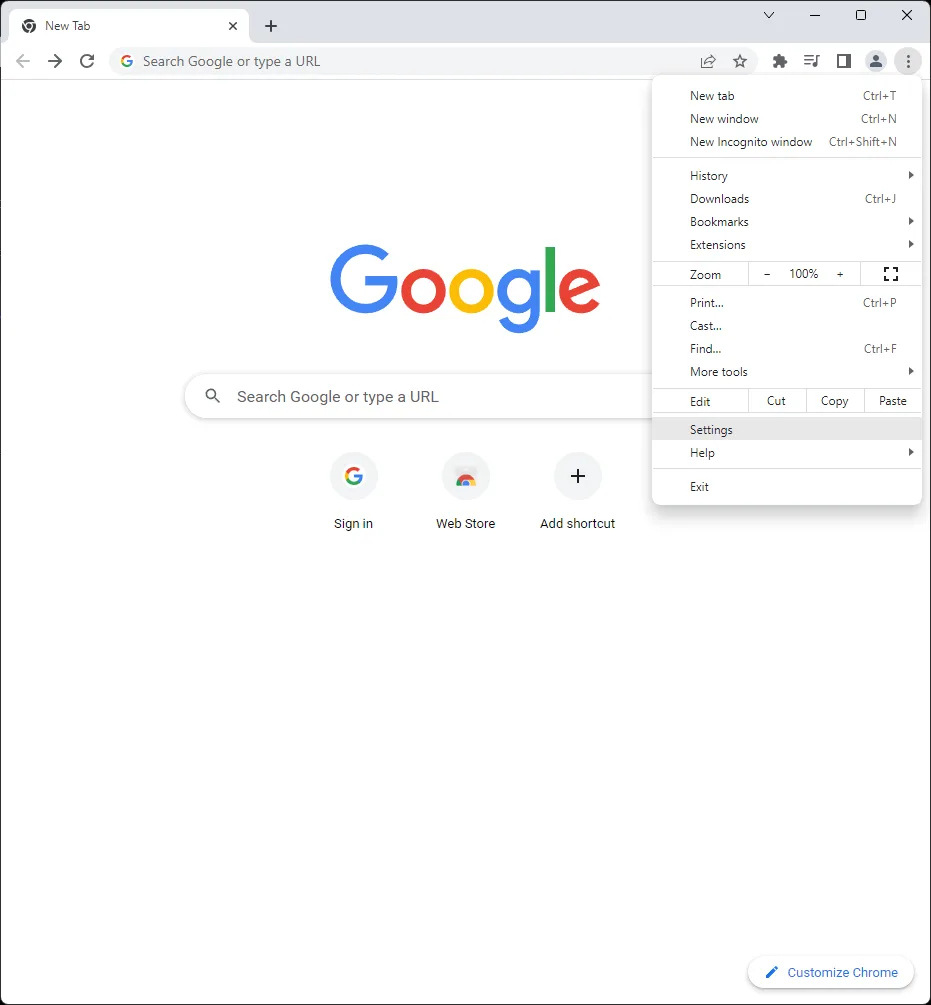
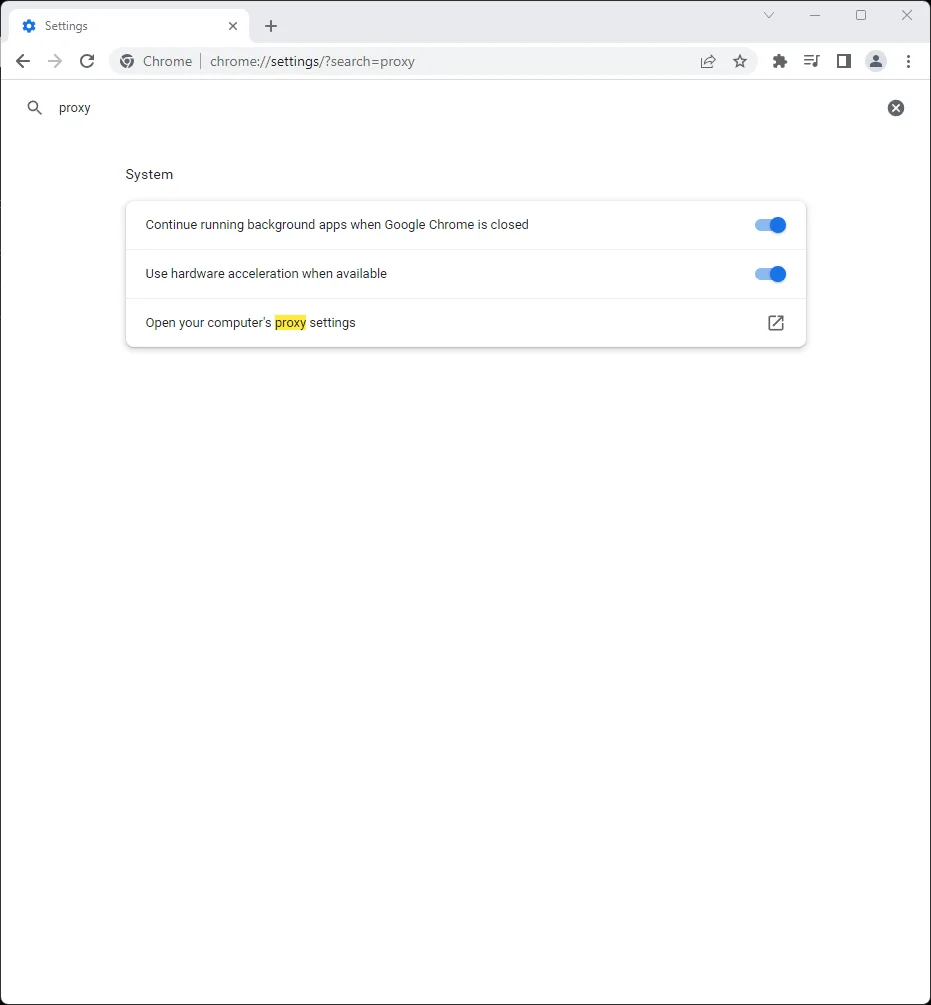
步骤 2。 搜索 proxy,然后点击 打开计算机的代理设置。
步骤3。 在手动代理设置下,点击“使用代理服务器”旁边的设置。
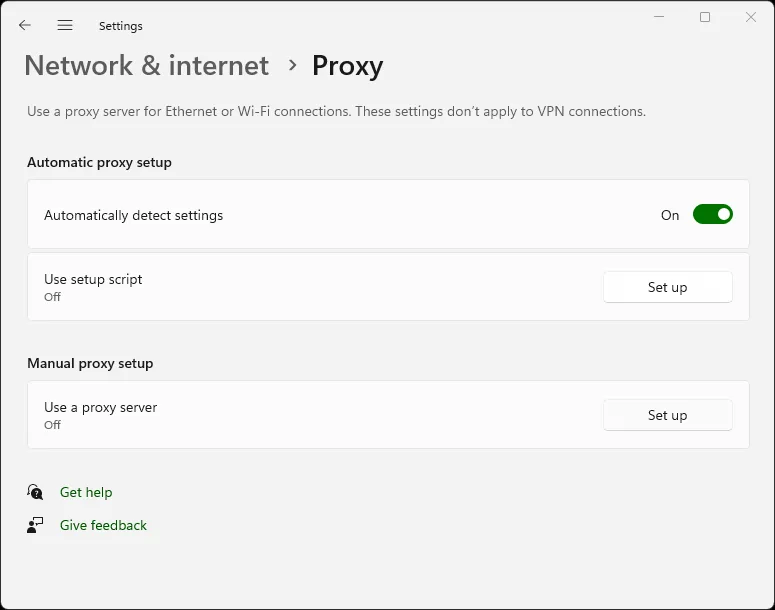
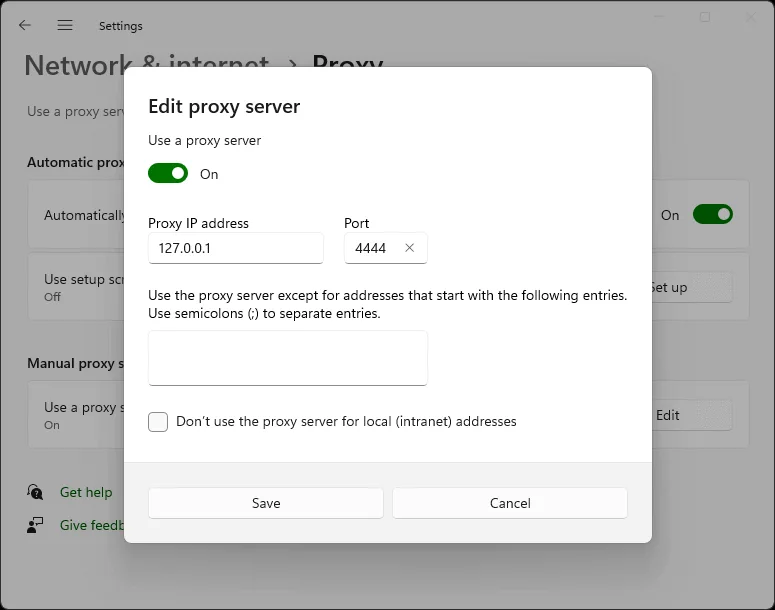
步骤4。 将 使用代理服务器 切换为开启状态,代理IP地址输入 127.0.0.1,端口输入 4444,然后点击 保存。
Safari(macOS)
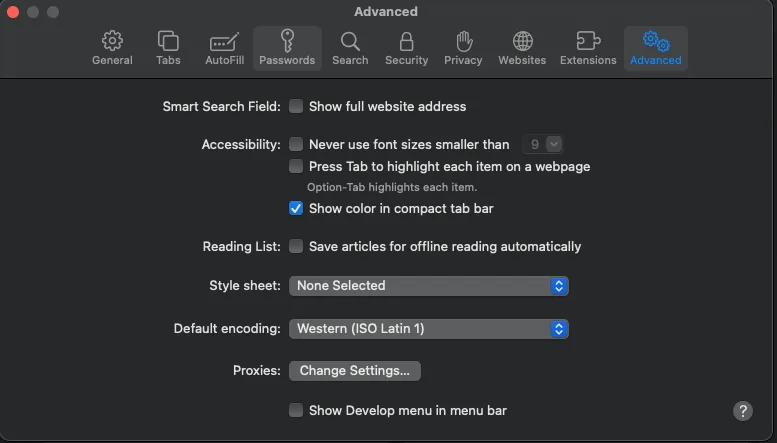
步骤1。 导航至 Safari → 设置 → 高级,然后点击代理旁边的 更改设置…。
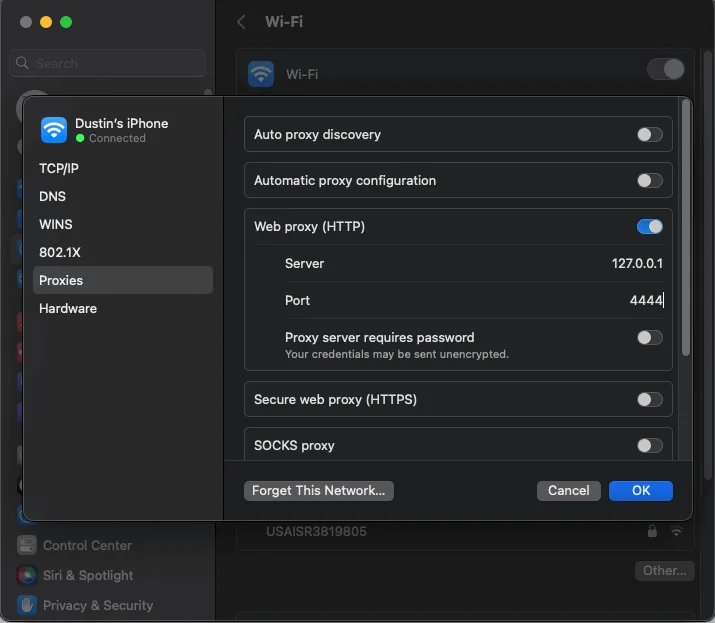
步骤 2。 启用 Web 代理 (HTTP),服务器输入 127.0.0.1,端口输入 4444,然后点击 确定。
理解路由器控制台仪表板
位于 127.0.0.1:7657 的路由器控制台会显示多个关键指标,用于反映你的节点运行状况。侧边栏会显示你的 I2P 版本、运行时间、带宽使用情况(上传/下载)、活跃对等节点数量以及隧道状态。当“共享客户端”变为绿色时,表示你的路由器已成功接入网络并准备就绪。
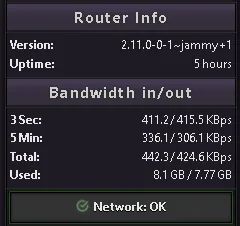
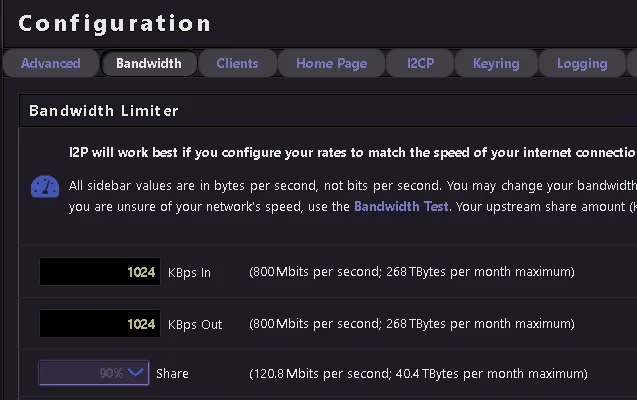
带宽图表 显示实时吞吐量。默认值较为保守——下行 96 KBps,上行 40 KBps,且仅有 48 KBps 用于共享;官方文档强烈建议提高这些限制。请前往 http://127.0.0.1:7657/config(或在控制台中点击“配置带宽”)以提升你的带宽上限。更高的共享带宽不仅能改善你自身的网络性能,也有助于提升整个网络的健康状况。若将共享带宽设置为低于 12 KBps,你的路由器将进入“隐藏模式”,无法参与网络流量转发。当共享带宽达到 128 KBps 或更高 时,你的路由器可能被提升为 floodfill 节点,这意味着它将协助维护分布式哈希表(DHT)。
隧道状态部分显示了您正在为他人中继的参与隧道。默认情况下,超过90%的I2P路由器会中继参与流量。这既为您自身的匿名性提供了掩护流量,也是您对网络的贡献。隧道每10分钟过期一次,并会自动重建。

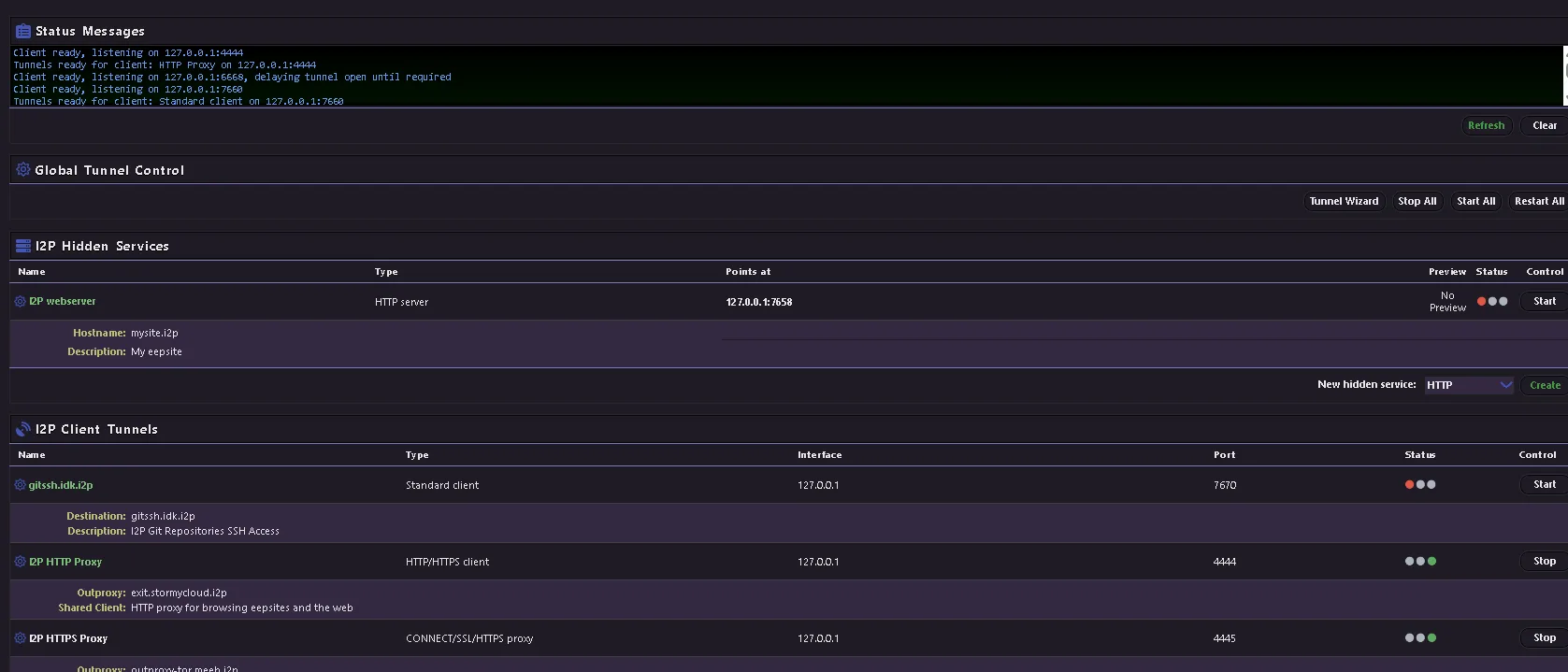
在 http://127.0.0.1:7657/i2ptunnel/ 的 I2PTunnel 管理器 中,可以看到所有已配置的隧道——HTTP 代理、IRC、电子邮件以及您的 eepsite 服务器隧道在开箱时均已预先配置好。
| Console page | URL | Purpose |
|---|---|---|
| Home / Status | localhost:7657/home | Dashboard with peers, bandwidth, tunnels |
| Bandwidth config | localhost:7657/config | Adjust speed limits and share percentage |
| Network config | localhost:7657/confignet | Firewall, port, and reachability settings |
| Tunnel manager | localhost:7657/i2ptunnel/ | Manage all I2P tunnels and hidden services |
| I2PSnark | localhost:7657/i2psnark/ | Built-in BitTorrent client |
| SusiMail | localhost:7657/susimail/ | Built-in email client |
| Address book | localhost:7657/dns | Manage .i2p hostname mappings |
连接后你可以做的五件事
浏览 .i2p 网站
I2P 最直接的用途是浏览隐藏网站。将你的浏览器通过 4444 端口代理后,即可访问任何 .i2p 地址。有几个知名的站点可作为良好的起点:i2p-projekt.i2p 是官方 I2P 项目在网内的镜像站点,i2pforum.i2p 是社区支持论坛,stats.i2p 提供网络统计信息和地址注册服务,而 notbob.i2p 则跟踪已知 eepsite 的在线时间,让你了解哪些站点真正处于运行状态。当你遇到未知的 .i2p 地址时,代理会提供“跳转服务”链接来解析该主机名——点击这些链接可将新站点添加到你的本地地址簿中。
I2P 还包含一个默认的 出站代理(exit.stormycloud.i2p),可让你通过 I2P 访问常规互联网,但这并非该网络的主要用途,且性能会较慢。I2P 的设计初衷是一个内部暗网(darknet),而非像 Tor 那样的出口节点网络。
使用 I2PSnark 匿名下载种子文件
I2PSnark 是一个功能完整的 BitTorrent 客户端,内置于每个 I2P 安装中,可通过 http://127.0.0.1:7657/i2psnark/ 访问。它完全在 I2P 网络内部运行——无法连接到 clearnet torrents,且 clearnet 用户无法看到 I2P torrents。其网页界面支持 magnet links、DHT、拖放操作、torrent 搜索、顺序下载以及 UDP trackers(自版本 2.10.0 起支持)。默认 tunnel 长度为三个 hops。只需通过界面添加 .torrent 文件或 magnet links 即可。
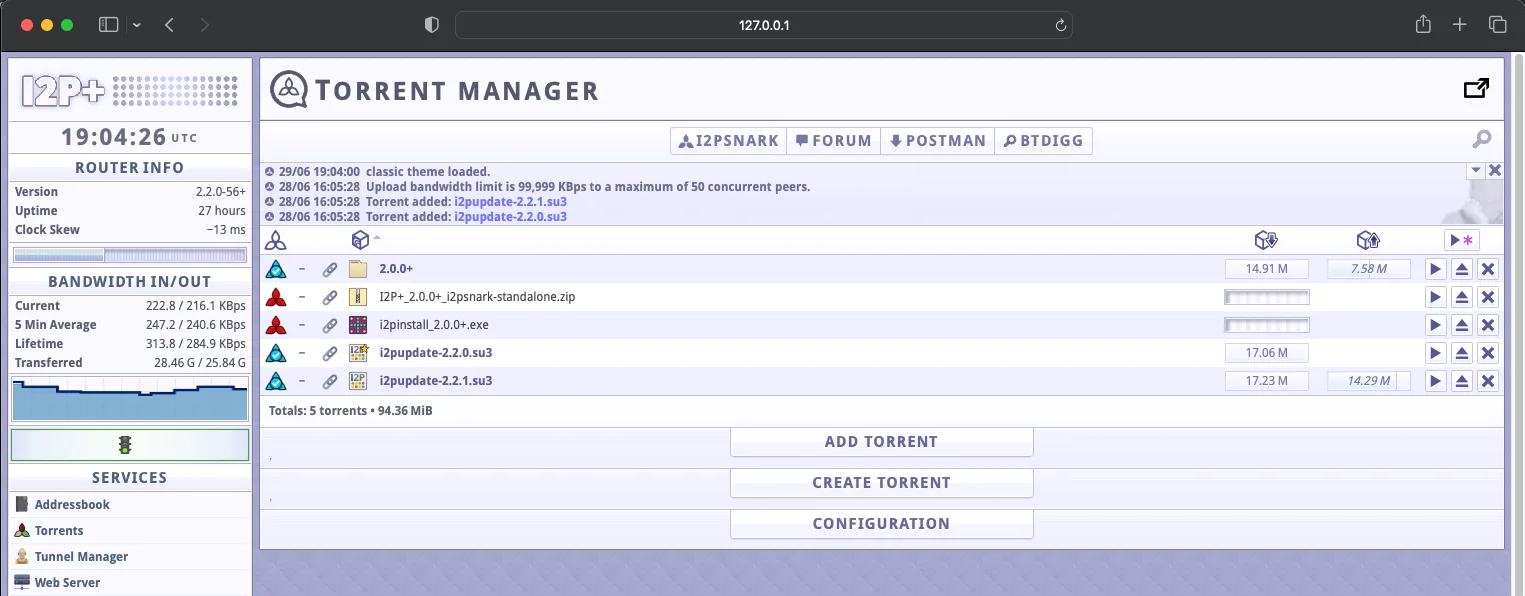
要查找种子文件,请访问 Postman Tracker:http://tracker2.postman.i2p/ —— 这是一个集中式中心,用户可在其中搜索并下载由 I2P 网络内其他用户上传的种子文件。你也可以上传自己的种子文件,与社区共享。
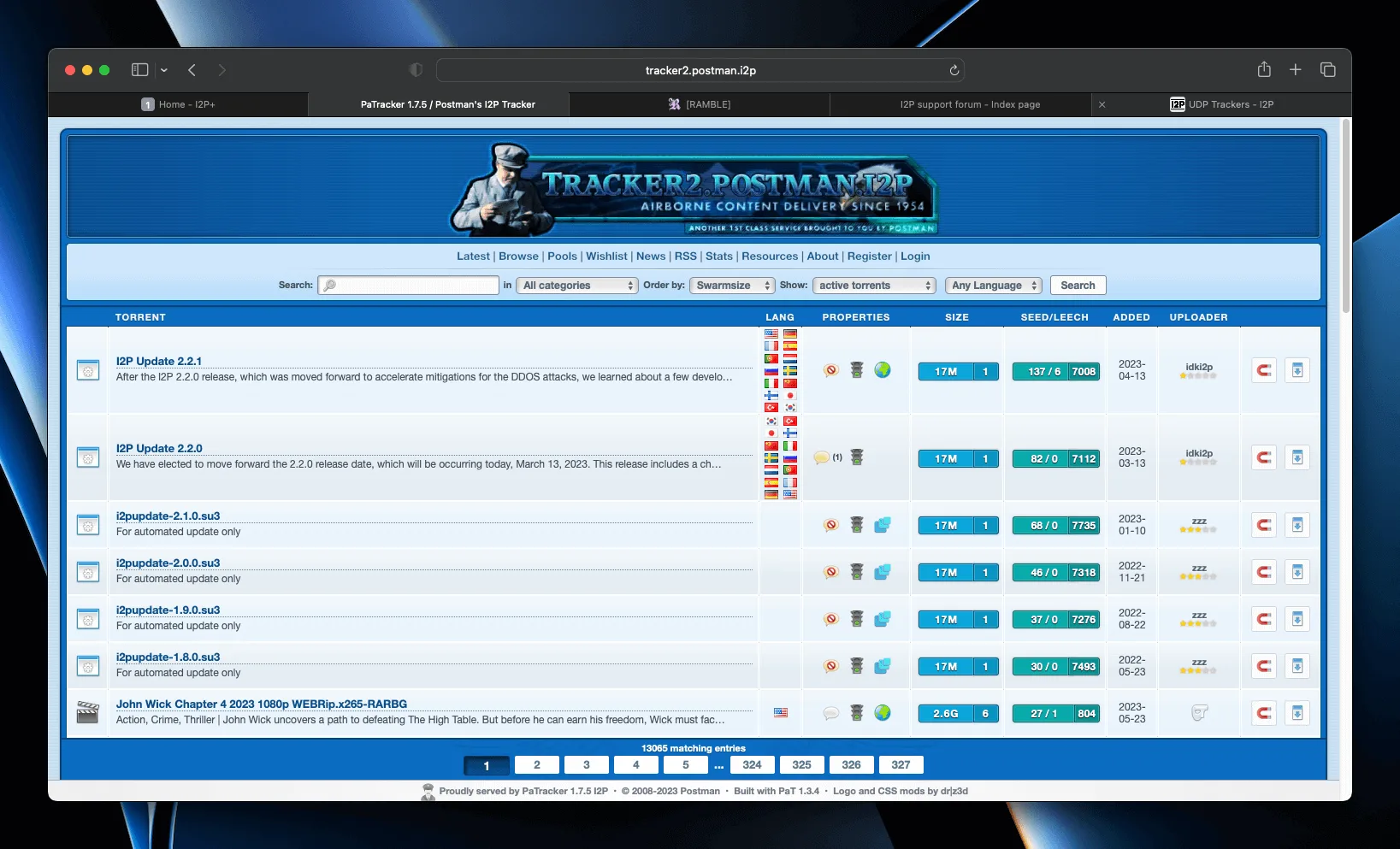
其他兼容 I2P 的种子客户端包括 BiglyBT 和带有 I2P 插件的 qBittorrent。
使用 SusiMail 发送加密邮件
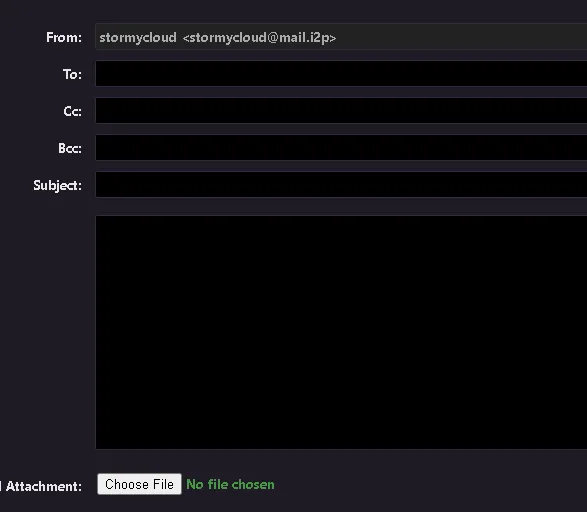
SusiMail 位于 http://127.0.0.1:7657/susimail/,是一个基于网页的电子邮件客户端,旨在避免泄露身份信息。它连接到由“postman”运营的 mail.i2p 邮件服务器。要开始使用,请先在 hq.postman.i2p(可通过您的 I2P 代理访问)注册一个账户,然后使用该账户凭据在 SusiMail 中登录。预配置的 I2PTunnel 条目将 SMTP 流量路由至 localhost:7659,POP3 流量路由至 localhost:7660。您既可以向其他 @mail.i2p 用户发送邮件,也可以发送至常规互联网邮箱地址(通过邮件服务器的出站代理转发)。SusiMail 支持 Markdown 格式、拖放附件以及 HTML 邮件。

通过 Irc2P 网络在 IRC 上聊天
I2P 预配置了一个位于 localhost:6668 的 IRC 隧道。将任意 IRC 客户端指向此地址(禁用 SSL/TLS —— 加密由 I2P 自行处理),即可连接到 Irc2P 网络,该网络由多个服务器组成,包括 irc.postman.i2p、irc.echelon.i2p 和 irc.dg.i2p。主要频道包括用于一般讨论的 #i2p、用于开发的 #i2p-dev 以及用于技术支持的 #i2p-help。IRC 隧道会自动剥离连接中的识别信息。推荐使用的客户端包括 WeeChat、Pidgin 和 Thunderbird Chat。
托管您自己的匿名网站
每个 I2P 安装实例都包含一个已在 localhost:7658 上运行的 Jetty 网页服务器,并配有相应的 I2P 服务器隧道。要发布网站,只需将 HTML 文件放入文档根目录:Linux 系统为 ~/.i2p/eepsite/docroot,Windows 系统为 %LOCALAPPDATA%\I2P\I2P Site\docroot。你的网站将自动获得一个加密的 Base64 目标地址以及一个较短的 xxxxx.b32.i2p 地址。若要获得类似 mysite.i2p 这样便于记忆的域名,可在 stats.i2p 或 no.i2p 等地址簿服务中进行注册。对于更高级的配置,你也可以用 Apache 或 Nginx 替代 Jetty,并通过 I2PTunnel 服务器隧道提供服务——只需记得移除可能泄露身份的服务器头部信息。详细操作指南,请参阅我们的 创建 I2P Eepsite
教程。
新用户必备的安全实践
切勿在同一浏览器配置文件中同时浏览 I2P 和明网。 这是最重要的安全准则。请通过 about:profiles 创建一个专用的 Firefox 配置文件,或使用 Easy Install Bundle 中预配置的配置文件。在匿名浏览和实名浏览之间发生 cookie、历史记录和缓存数据的交叉污染,是最常见的操作安全失误。
官方的 “I2P in Private Browsing” Firefox 扩展(可从 Mozilla 附加组件商店获取)通过创建启用反指纹识别、第一方隔离和信封式布局(letterboxing)的隔离容器标签页,自动完成大部分配置。对于 Chromium 用户,请使用以下独立参数启动:--user-data-dir=$HOME/.config/chromium-i2p --proxy-server="http://127.0.0.1:4444"。