I2P — это полностью зашифрованная анонимная сеть с одноранговой архитектурой, работающая «внутри» интернета, и Java-реализация с сайта geti2p.net остаётся основным способом её использования. В отличие от Tor, который в первую очередь обеспечивает анонимный доступ к обычной веб-сети, I2P создаёт полностью автономную сеть скрытых сервисов, веб-сайтов, электронной почты, чата и обмена файлами.
Что происходит в момент запуска I2P
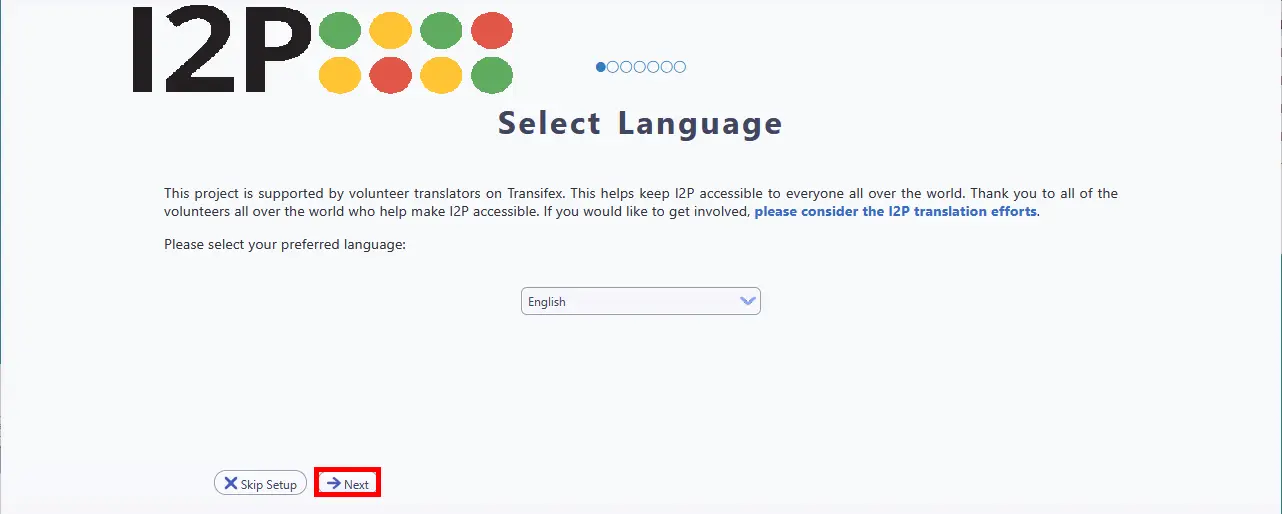
После установки I2P запускает локальное веб-приложение под названием консоль маршрутизатора по адресу http://127.0.0.1:7657. Это ваш центр управления, который работает исключительно на вашем компьютере и привязан к localhost в целях безопасности. При первом запуске мастер настройки проведёт вас через выбор языка, темы (тёмная или светлая), а также автоматическое тестирование пропускной способности, которое занимает около минуты и использует внешний сервис измерений M-Lab. Затем вы укажете, какой процент своей пропускной способности выделить для сети.
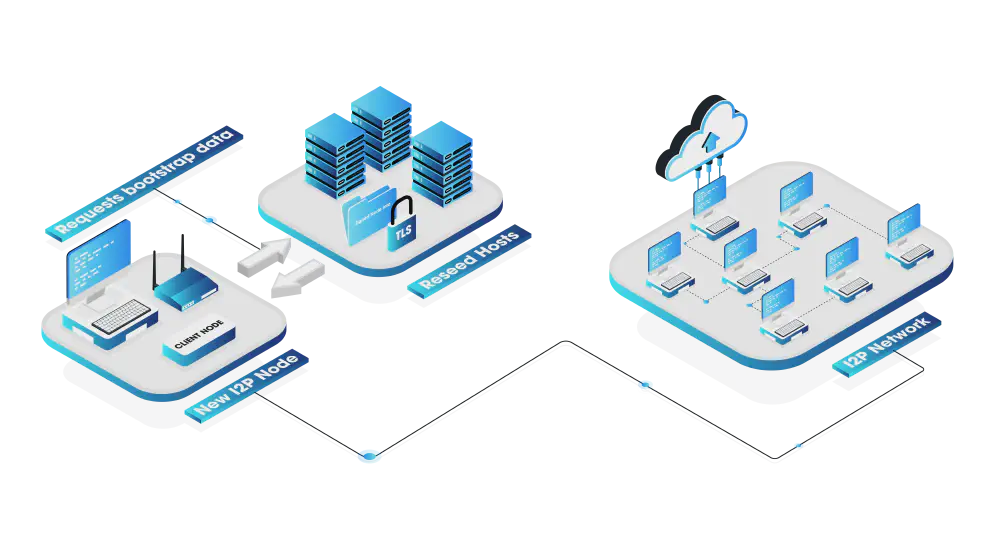
После завершения мастера настройки маршрутизатор начинает процесс загрузки (bootstrap), называемый «переинициализацией (reseeding)». Ваш маршрутизатор загружает около 100 записей RouterInfo с жёстко прописанных серверов переинициализации по HTTPS, получая начальный список пиров. Далее он начинает создавать исследовательские туннели, чтобы найти больше пиров и заполнить локальную копию сетевой базы данных («netDb»). В течение первых минут вы увидите сообщение «Отклонение туннелей: запуск». Это нормально.
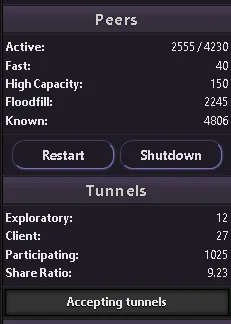
Ожидайте 3–10 минут до того, как ваш маршрутизатор станет пригодным для использования, и значительно дольше — несколько дней непрерывной работы — до достижения максимальной производительности. В боковой панели консоли маршрутизатора отображается количество ваших пиров как «Активные x/y», где x — это пиры, с которыми вы недавно обменивались сообщениями, а y — все обнаруженные пиры. Как только вы увидите 10 или более активных пиров, это будет означать, что ваш маршрутизатор подключён нормально. Самое важное, что может сделать новый пользователь, — это оставлять маршрутизатор включённым постоянно. После выключения другие узлы помечают ваш маршрутизатор как ненадёжный как минимум на 24 часа, поэтому частые перезапуски сильно снижают производительность.
Настройка браузера для I2P
В отличие от сети Tor, I2P не поставляется с выделенным браузером. Для доступа к сайтам I2P (псевдо-домену верхнего уровня .i2p) необходимо настроить параметры прокси-сервера в браузере, чтобы трафик направлялся через HTTP-прокси I2P на порту 4444.
Самый простой способ для пользователей Windows — это пакет лёгкой установки, в который входят Java, маршрутизатор и предварительно настроенный профиль Firefox с расширением «I2P в режиме приватного просмотра». Он устраняет необходимость ручной настройки прокси. От загрузки до просмотра сайтов I2P проходит примерно четыре минуты. Пакет лёгкой установки для macOS (Apple Silicon) также доступен в бета-версии. Если вы используете пакет лёгкой установки, вы можете пропустить ручную настройку, описанную ниже.
Firefox (рекомендуется)
Настоятельно рекомендуется использовать Firefox, поскольку у него есть собственные настройки прокси, независимые от операционной системы — Chrome и Edge используют системные настройки прокси, которые влияют на все приложения.
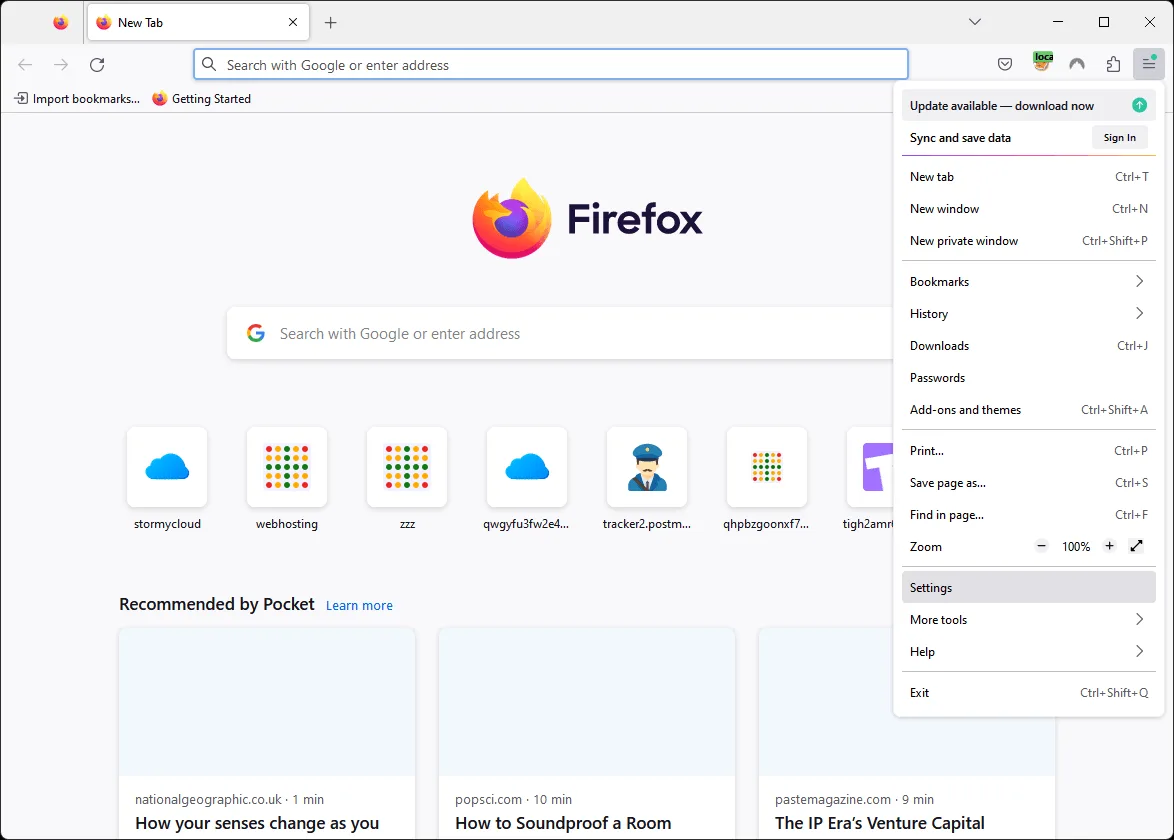
Шаг 1. Откройте меню Firefox (значок «гамбургер») и нажмите Настройки.
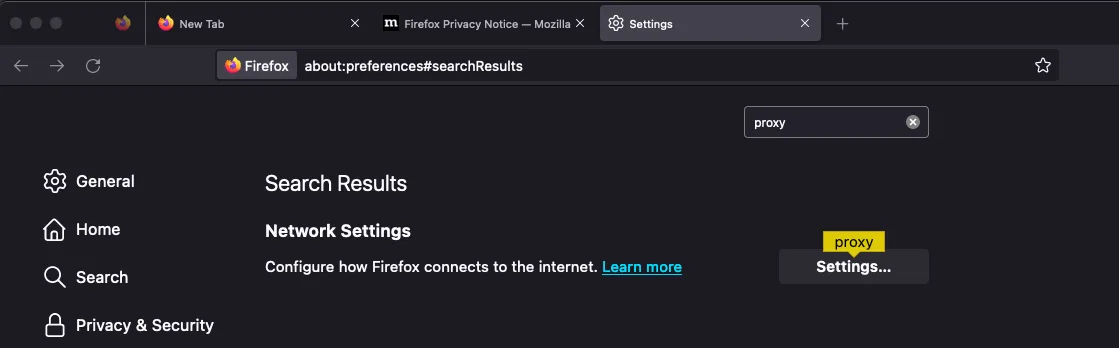
Шаг 2. Найдите proxy в строке поиска настроек, затем нажмите Settings… рядом с параметрами сети.
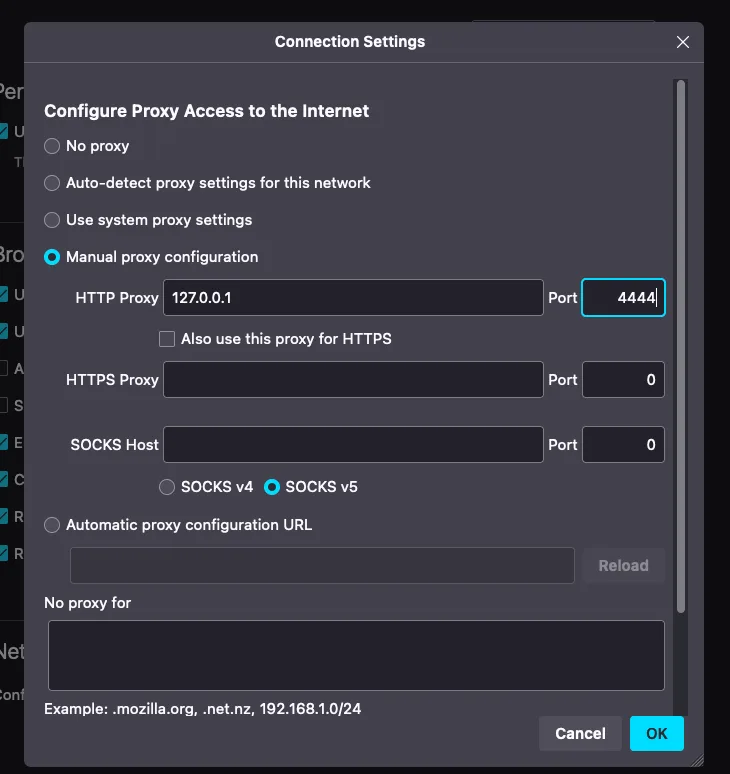
Шаг 3. Выберите Настройка прокси вручную, введите 127.0.0.1 в поле HTTP-прокси и 4444 в поле порта, затем нажмите OK.
После настройки прокси рекомендуется выполнить несколько настроек в about:config:
- Установите
media.peerConnection.ice.proxy_onlyв значение true (предотвращает утечки WebRTC) - Установите
keyword.enabledв значение false (останавливает перенаправления в поисковые системы для адресов .i2p) - Создайте булев параметр
browser.fixup.domainsuffixwhitelist.i2pсо значением true (сообщает Firefox, что.i2pявляется допустимым суффиксом домена)
Распространённая ошибка для новичков: всегда вводите http:// перед адресами .i2p. Большинство сайтов в I2P не используют HTTPS (поскольку I2P уже обеспечивает сквозное шифрование всего трафика), и без префикса Firefox перенаправит вас на поисковую систему.
Chrome / Edge (Windows)
Примечание: Chrome и Edge используют настройки прокси-сервера вашей операционной системы, что влияет на все приложения в вашей системе.
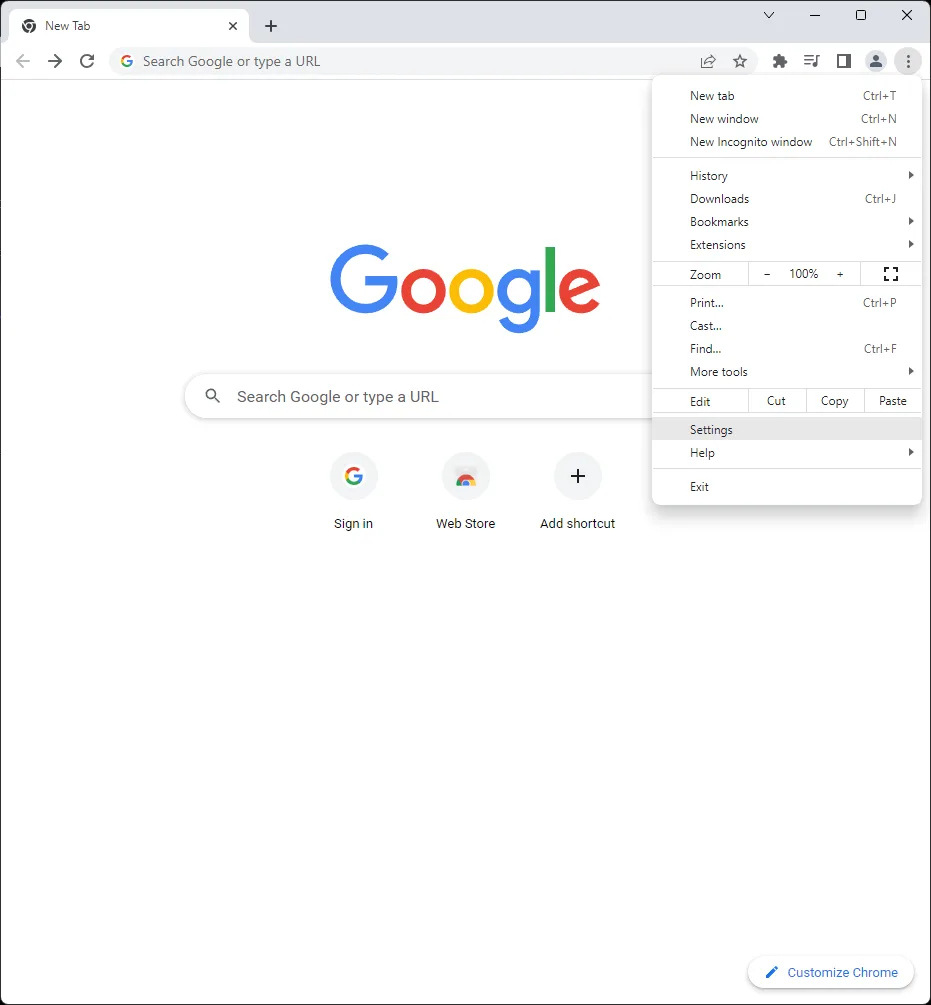
Шаг 1. Откройте меню Chrome и нажмите Настройки.
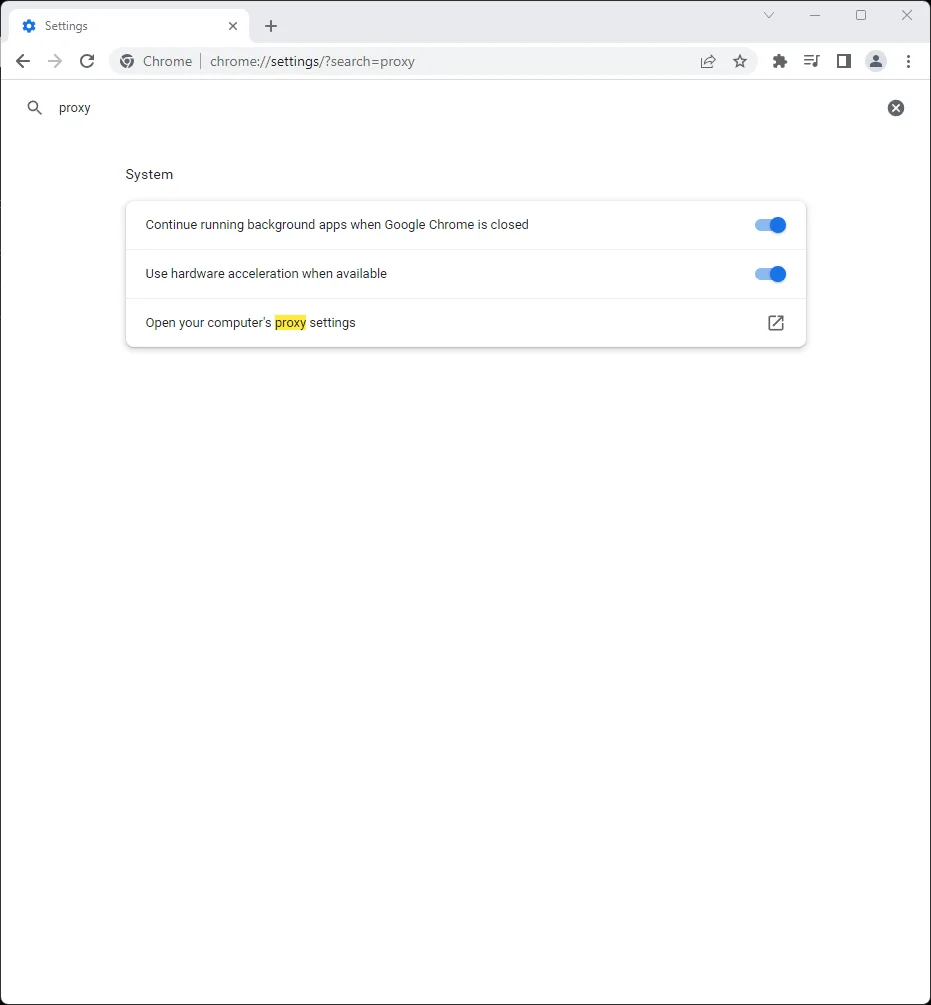
Шаг 2. Найдите proxy, затем нажмите Открыть настройки прокси-сервера на компьютере.
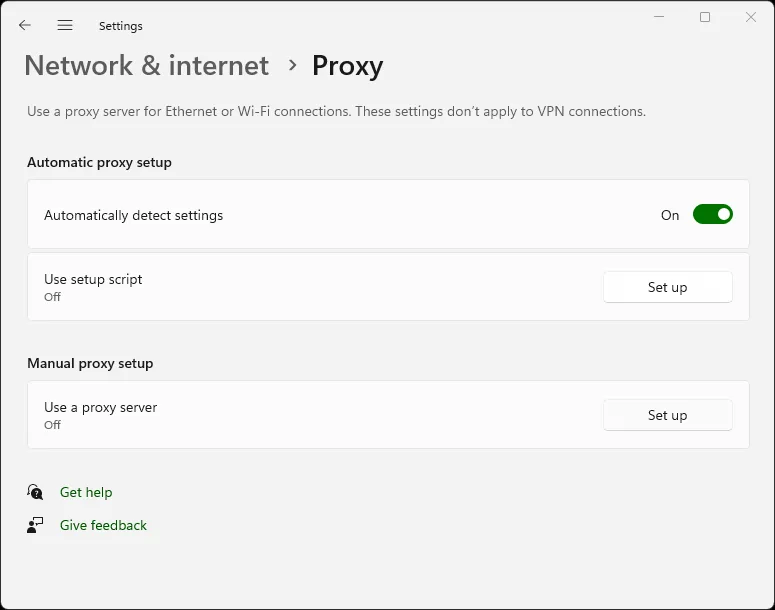
Шаг 3. В разделе Настройка прокси вручную нажмите Настроить рядом с пунктом «Использовать прокси-сервер».
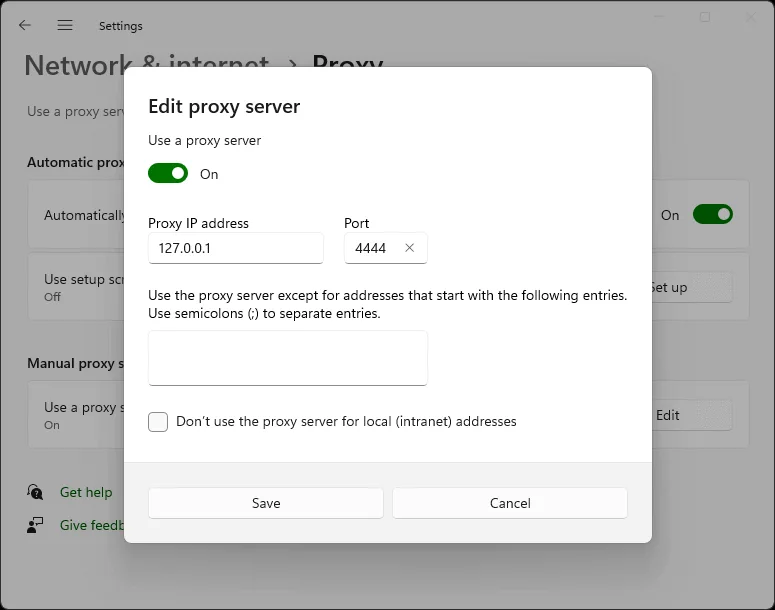
Шаг 4. Включите опцию Использовать прокси-сервер, введите 127.0.0.1 в поле IP-адреса прокси и 4444 в поле порта, затем нажмите Сохранить.
Safari (macOS)
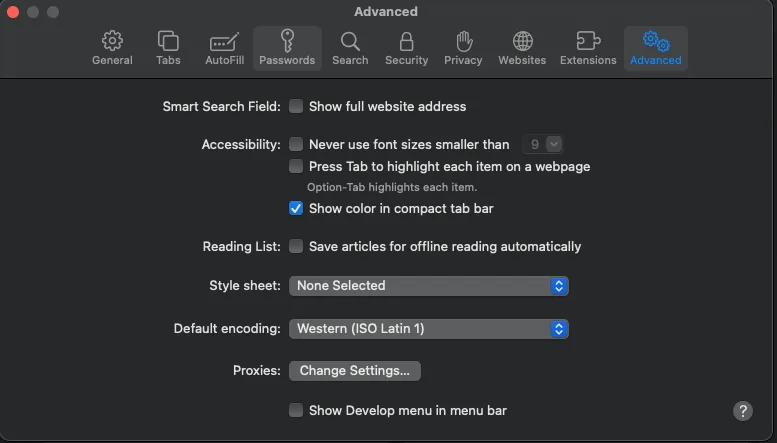
Шаг 1. Перейдите в Safari → Настройки → Дополнительно и нажмите Изменить настройки… рядом с прокси.
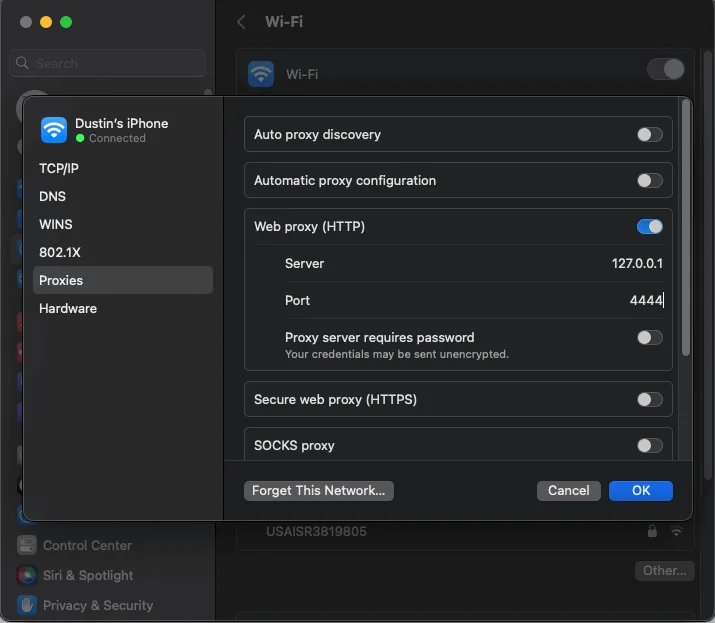
Шаг 2. Включите веб-прокси (HTTP), введите 127.0.0.1 в поле сервера и 4444 в поле порта, затем нажмите ОК.
Понимание панели управления консоли маршрутизатора
Консоль маршрутизатора на 127.0.0.1:7657 отображает несколько ключевых показателей, которые сообщают о производительности вашего узла. В боковой панели отображаются версия I2P, время работы, использование полосы пропускания (входящее/исходящее), количество активных пиров и состояние туннелей. Когда «Shared Clients» станет зелёным, ваш маршрутизатор будет интегрирован и готов к работе.
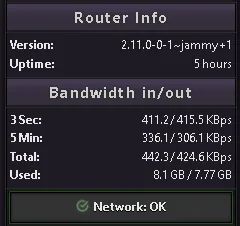
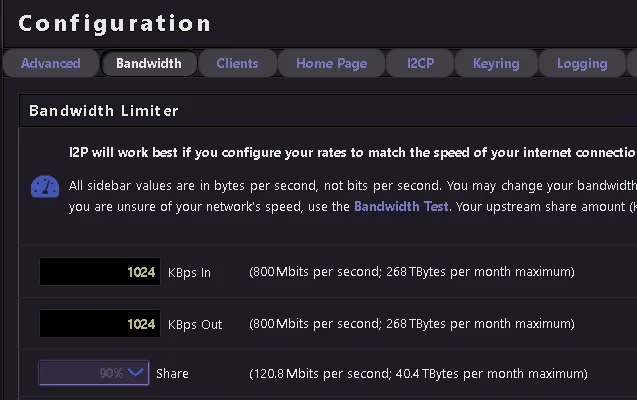
Графики пропускной способности показывают пропускную способность в реальном времени. Значения по умолчанию являются консервативными — 96 КБ/с входящей и 40 КБ/с исходящей со всего лишь 48 КБ/с в общей доле — и в официальной документации настоятельно рекомендуется увеличить их. Перейдите по адресу http://127.0.0.1:7657/config (или нажмите «Configure Bandwidth» в консоли), чтобы повысить свои лимиты. Более высокая общая пропускная способность улучшает как вашу собственную производительность, так и здоровье сети. Установка общей пропускной способности ниже 12 КБ/с фактически переводит ваш маршрутизатор в «скрытый режим», исключая вас из участия в сетевом трафике. При значении 128 КБ/с и выше ваш маршрутизатор может быть повышен до статуса floodfill, что означает его участие в поддержке распределённой хеш-таблицы.
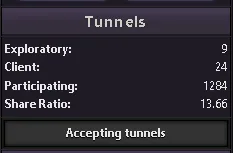
Раздел состояние туннеля показывает участвующие туннели — трафик, который вы пересылаете за других. Более 90% маршрутизаторов I2P по умолчанию пересылают участвующий трафик. Это одновременно и прикрывающий трафик для вашей собственной анонимности, и ваш вклад в сеть. Туннели истекают каждые 10 минут и автоматически перестраиваются.
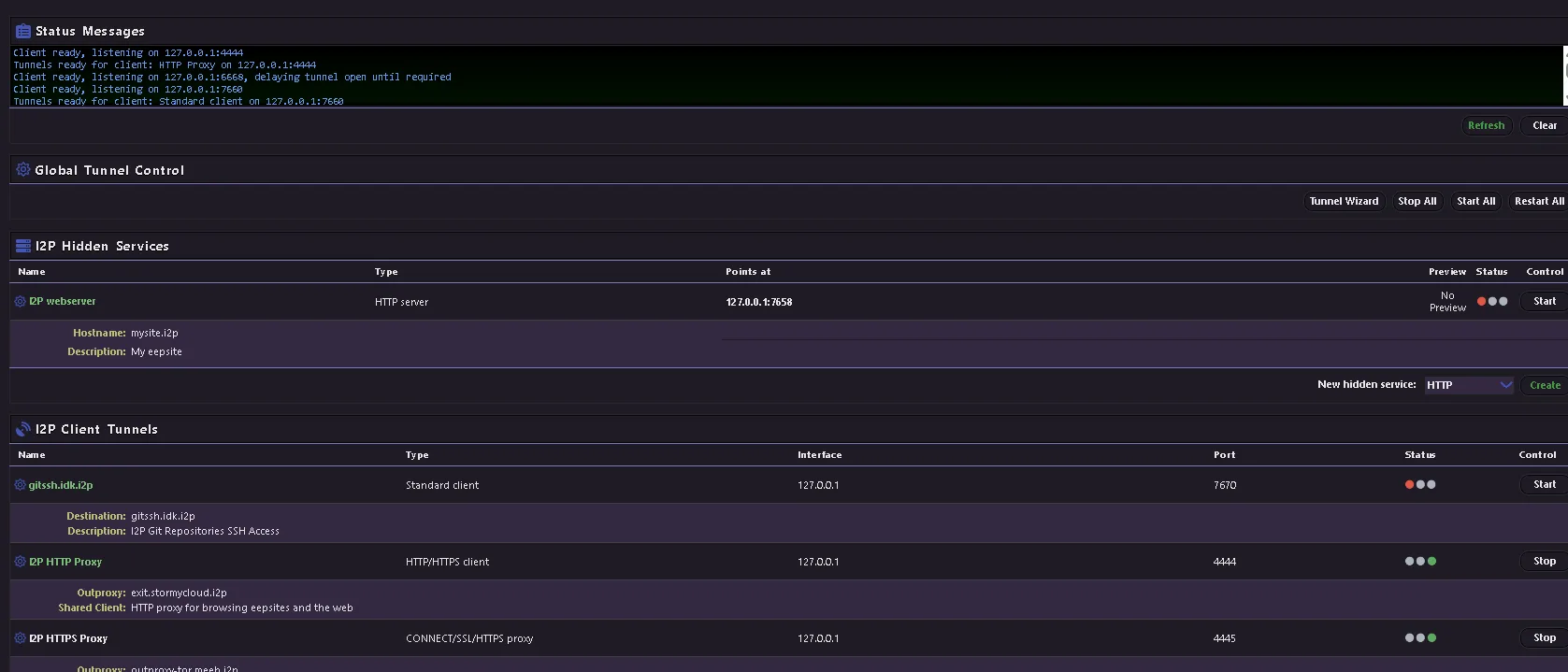
Диспетчер I2PTunnel по адресу http://127.0.0.1:7657/i2ptunnel/ показывает все настроенные туннели — HTTP-прокси, IRC, электронную почту и туннель сервера eepsite предварительно настроены из коробки.
| Console page | URL | Purpose |
|---|---|---|
| Home / Status | localhost:7657/home | Dashboard with peers, bandwidth, tunnels |
| Bandwidth config | localhost:7657/config | Adjust speed limits and share percentage |
| Network config | localhost:7657/confignet | Firewall, port, and reachability settings |
| Tunnel manager | localhost:7657/i2ptunnel/ | Manage all I2P tunnels and hidden services |
| I2PSnark | localhost:7657/i2psnark/ | Built-in BitTorrent client |
| SusiMail | localhost:7657/susimail/ | Built-in email client |
| Address book | localhost:7657/dns | Manage .i2p hostname mappings |
Пять вещей, которые можно сделать после подключения
Просмотр веб-сайтов .i2p
Наиболее очевидное применение I2P — это просмотр скрытых веб-сайтов. Настроив браузер на прокси-порт 4444, перейдите по любому адресу с доменом .i2p. Несколько известных сайтов служат хорошей отправной точкой: i2p-projekt.i2p — это официальный сайт проекта I2P, зеркалированный внутри сети, i2pforum.i2p — форум поддержки сообщества, stats.i2p предоставляет статистику сети и сервис регистрации адресов, а notbob.i2p отслеживает время доступности известных eepsites, чтобы вы могли видеть, что именно работает. Когда вы столкнётесь с неизвестным адресом .i2p, прокси предложит ссылки «сервиса перехода» (jump service), которые распознают имя хоста — нажмите их, чтобы добавить новый сайт в вашу локальную адресную книгу.
I2P также включает в себя outproxy по умолчанию (exit.stormycloud.i2p), который позволяет получить доступ к обычному интернету через I2P, однако это не является основной целью сети, и производительность будет низкой. I2P разработан как внутренняя тёмная сеть (darknet), а не как сеть с выходными узлами, подобно Tor.
Раздача торрент-файлов анонимно через I2PSnark
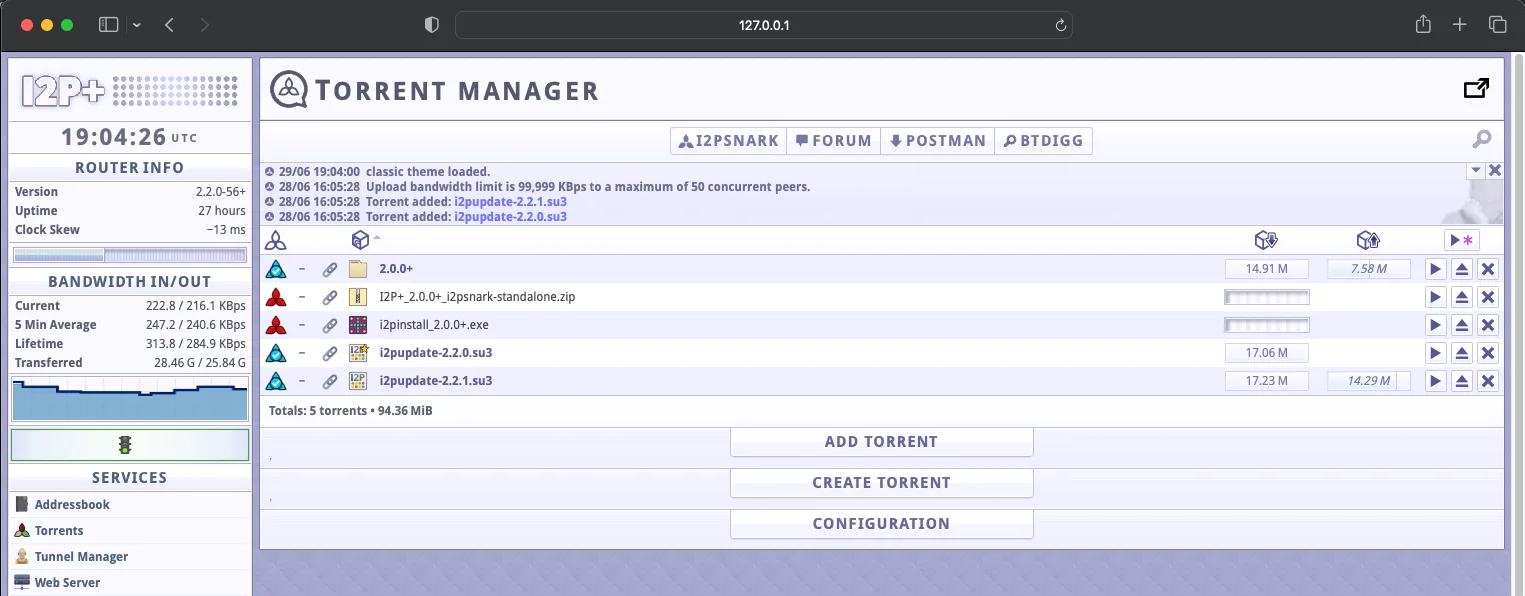
I2PSnark — это полнофункциональный клиент BitTorrent, встроенный в каждый экземпляр I2P, доступ к которому осуществляется по адресу http://127.0.0.1:7657/i2psnark/. Он работает исключительно внутри сети I2P — не может подключаться к торрентам в открытом интернете, и пользователи из обычного интернета не могут видеть торренты I2P. Веб-интерфейс поддерживает magnet-ссылки, DHT, перетаскивание файлов, поиск торрентов, последовательную загрузку и UDP-трекеры (добавлены в версии 2.10.0). Длина туннеля по умолчанию — три узла. Просто добавьте .torrent-файлы или magnet-ссылки через интерфейс.
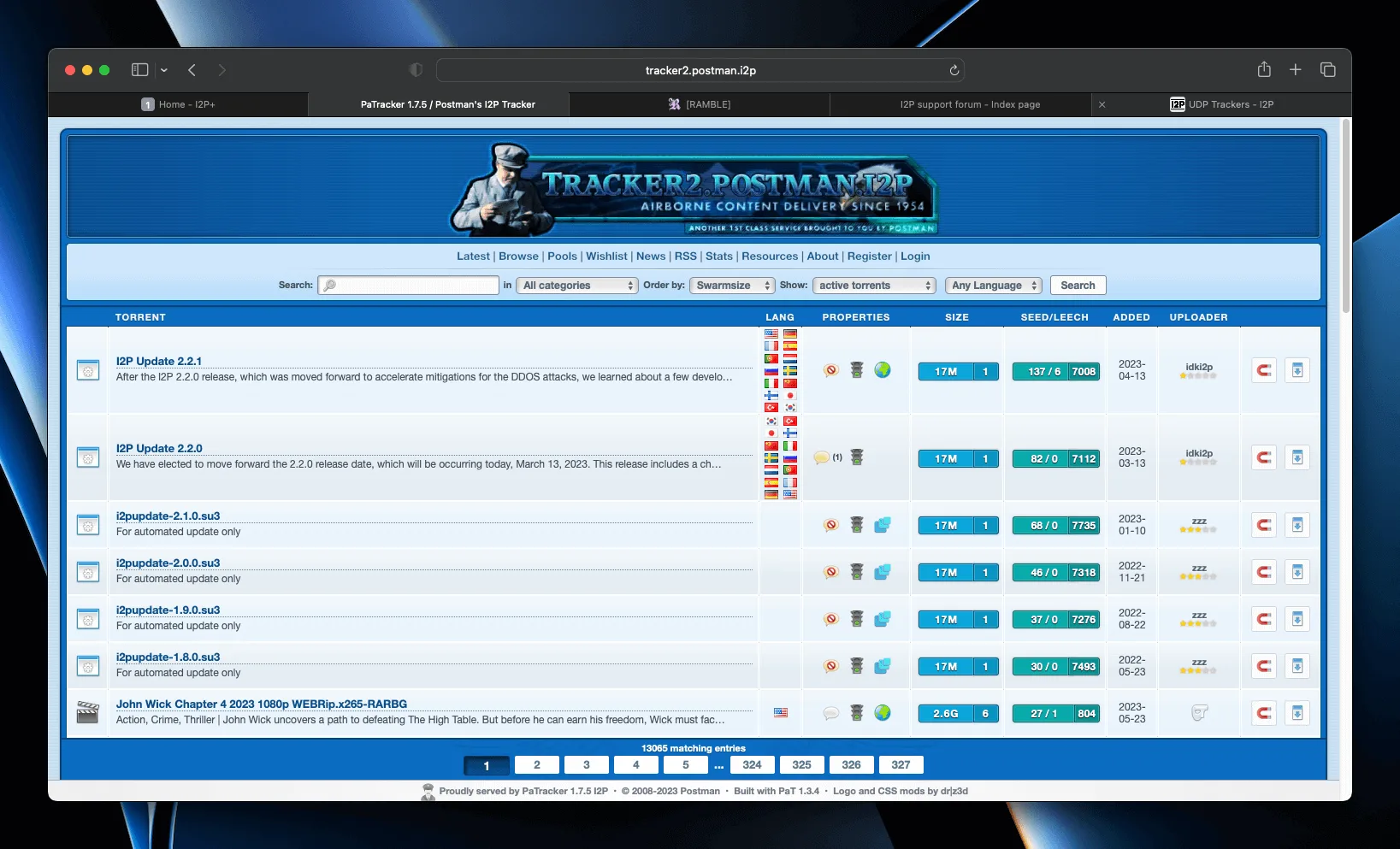
Чтобы найти торренты, посетите Postman Tracker по адресу http://tracker2.postman.i2p/ — централизованный хаб, где пользователи ищут и скачивают торренты, загруженные другими участниками сети I2P. Вы также можете загружать свои собственные торренты, чтобы делиться ими с сообществом.
Другие совместимые с I2P торрент-клиенты включают BiglyBT и qBittorrent с плагином I2P.
Отправка зашифрованной электронной почты с помощью SusiMail
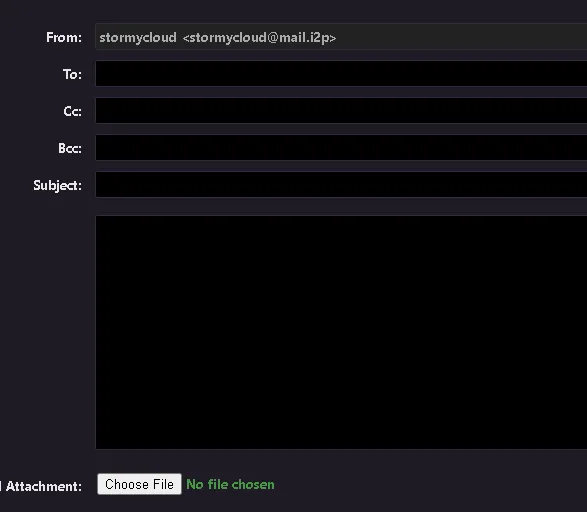
SusiMail по адресу http://127.0.0.1:7657/susimail/ — это веб-клиент электронной почты, разработанный с учётом защиты от утечки идентифицирующей информации. Он подключается к почтовому серверу mail.i2p, которым управляет «postman». Чтобы начать пользоваться, зарегистрируйте учётную запись на hq.postman.i2p (доступно через ваш I2P-прокси), а затем войдите в SusiMail, используя эти учётные данные. Предварительно настроенные записи I2PTunnel направляют SMTP через localhost:7659 и POP3 через localhost:7660. Вы можете отправлять письма как другим пользователям @mail.i2p, так и на обычные интернет-адреса электронной почты (через аут-прокси почтового сервера). SusiMail поддерживает разметку markdown, вложение файлов перетаскиванием и HTML-письма.

Общение в IRC через сеть Irc2P
I2P поставляется с предварительно настроенным IRC-туннелем на localhost:6668. Укажите любой IRC-клиент на этот адрес (с отключенным SSL/TLS — шифрование обеспечивается I2P), и вы подключитесь к сети Irc2P, объединяющей серверы, включая irc.postman.i2p, irc.echelon.i2p и irc.dg.i2p. Основные каналы: #i2p для общих обсуждений, #i2p-dev для разработки и #i2p-help для поддержки. IRC-туннель автоматически удаляет идентифицирующую информацию из вашего соединения. Рекомендуемые клиенты: WeeChat, Pidgin и Thunderbird Chat.
Разместите свой анонимный веб-сайт
Каждая установка I2P включает в себя веб-сервер Jetty, уже запущенный на localhost:7658, с соответствующим серверным туннелем I2P. Чтобы опубликовать сайт, просто поместите HTML-файлы в корневую директорию: ~/.i2p/eepsite/docroot в Linux или %LOCALAPPDATA%\I2P\I2P Site\docroot в Windows. Вашему сайту автоматически будет присвоен криптографический адрес в формате Base64 и более короткий адрес xxxxx.b32.i2p. Чтобы получить удобочитаемое имя, например mysite.i2p, зарегистрируйте его в службах адресных книг, таких как stats.i2p или no.i2p. Для более сложных конфигураций вы можете заменить Jetty на Apache или Nginx за серверным туннелем I2PTunnel — просто не забудьте удалять идентифицирующие заголовки сервера. Подробное руководство доступно в статье Создание eepsite в I2P
.
Основные меры безопасности для новых пользователей
Никогда не используйте один и тот же профиль браузера для I2P и обычного интернета. Это самое важное правило безопасности. Создайте отдельный профиль Firefox через about:profiles или используйте предварительно настроенный профиль из Easy Install Bundle. Пересечение файлов cookie, истории и кэшированных данных между анонимным и идентифицированным серфингом — самая распространённая ошибка в обеспечении операционной безопасности.
Официальное расширение Firefox “I2P in Private Browsing” (доступное в магазине дополнений Mozilla) автоматизирует большую часть настроек, создавая изолированные контейнеры вкладок с включённым антифingerprinting, изоляцией первого лица и letterboxing. Пользователям Chromium следует запускать браузер с отдельными флагами: --user-data-dir=$HOME/.config/chromium-i2p --proxy-server="http://127.0.0.1:4444".