Проект I2P поддерживает официальные пакеты для Debian, Ubuntu и производных от них дистрибутивов. Это руководство содержит исчерпывающие инструкции по установке I2P с использованием наших официальных репозиториев.
🚀 Beta: Automatic Installation (Experimental)
For advanced users who want a quick automated installation:
This one-liner will automatically detect your distribution and install I2P. Use with caution - review the installation script before running.
curl -fsSL https://i2p.net/installlinux.sh | sudo bash
What this does:
- Detects your Linux distribution (Ubuntu/Debian)
- Adds the appropriate I2P repository
- Installs GPG keys and required packages
- Installs I2P automatically
⚠️ This is a beta feature. If you prefer manual installation or want to understand each step, use the manual installation methods below.
Поддерживаемые платформы
Пакеты Debian совместимы с:
- Ubuntu 18.04 (Bionic) и новее
- Linux Mint 19 (Tara) и новее
- Debian Buster (10) и новее
- Knoppix
- Другие дистрибутивы на базе Debian (LMDE, ParrotOS, Kali Linux и т.д.)
Поддерживаемые архитектуры: amd64, i386, armhf, arm64, powerpc, ppc64el, s390x
Пакеты I2P могут работать на других системах на базе Debian, не указанных явно выше. Если вы столкнулись с проблемами, пожалуйста, сообщите о них в нашем GitLab .
Методы установки
Выберите метод установки, соответствующий вашему дистрибутиву:
- Вариант 1: Ubuntu и производные дистрибутивы (Linux Mint, elementary OS, Pop!_OS и т.д.)
- Вариант 2: Debian и дистрибутивы на основе Debian (включая LMDE, Kali, ParrotOS)
I2P — это анонимная оверлейная сеть, предоставляющая простой уровень, на котором приложения могут безопасно общаться друг с другом. Вся передача данных полностью зашифрована с использованием сквозного шифрования (end-to-end), и даже конечные точки (“пункты назначения”) являются криптографическими идентификаторами (по сути, хешами открытых ключей), поэтому любые отправитель и получатель сообщения остаются анонимными. Каждое запущенное клиентское приложение I2P имеет свои собственные зашифрованные туннели I2P, и эти туннели непродолжительны и постоянно меняются.
Установка на Ubuntu
Ubuntu и его официальные производные (Linux Mint, elementary OS, Trisquel и т.д.) могут использовать I2P PPA (Personal Package Archive) для простой установки и автоматических обновлений.
Method 1: Command Line Installation (Recommended)
Это самый быстрый и надёжный способ установки I2P на системах на базе Ubuntu.
Шаг 1: Добавление PPA для I2P
Откройте терминал и выполните:
sudo apt-add-repository ppa:i2p-maintainers/i2p
Эта команда добавляет I2P PPA в /etc/apt/sources.list.d/ и автоматически импортирует GPG-ключ, которым подписан репозиторий. Цифровая подпись GPG гарантирует, что пакеты не были изменены с момента их сборки.
Шаг 2: Обновление списка пакетов
Обновите базу данных пакетов вашей системы, чтобы включить новый PPA:
sudo apt-get update
Это получает информацию о последних пакетах из всех включённых репозиториев, включая PPA I2P, который вы только что добавили.
Шаг 3: Установка I2P
Теперь установите I2P:
sudo apt-get install i2p
Вот и всё! Перейдите к разделу Настройка после установки , чтобы узнать, как запустить и настроить I2P.
Method 2: Using the Software Center GUI
Если вы предпочитаете графический интерфейс, вы можете добавить PPA, используя Центр приложений Ubuntu.
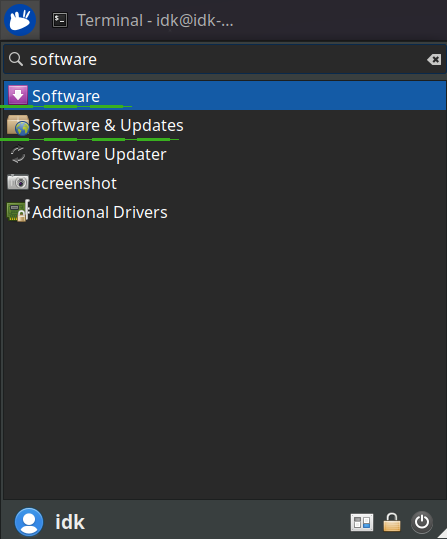
Шаг 1: Откройте Программы и обновления
Запустите «Программы и обновления» из меню приложений.
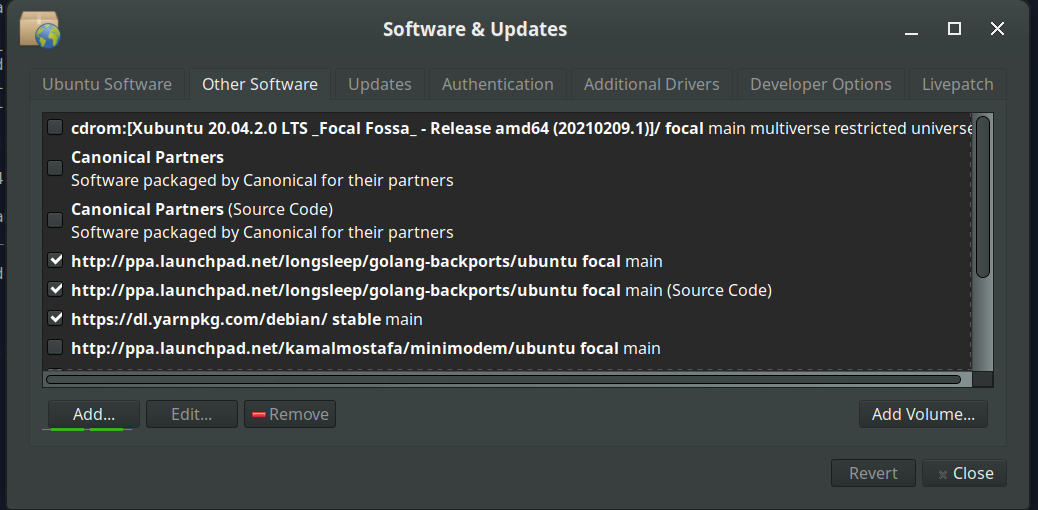
Шаг 2: Перейдите в раздел «Другое программное обеспечение»
Выберите вкладку “Other Software” и нажмите кнопку “Add” внизу для настройки нового PPA.
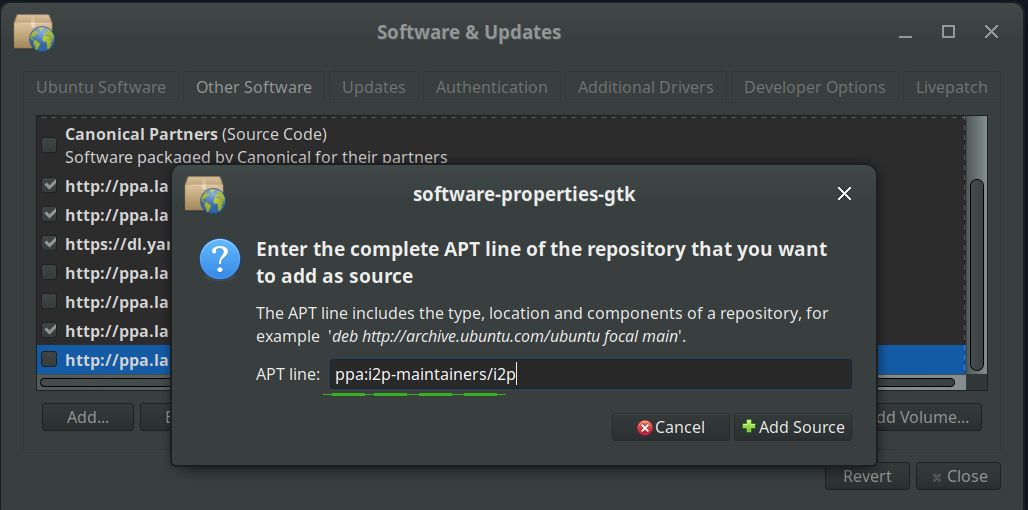
Шаг 3: Добавление PPA для I2P
В диалоговом окне PPA введите:
ppa:i2p-maintainers/i2p
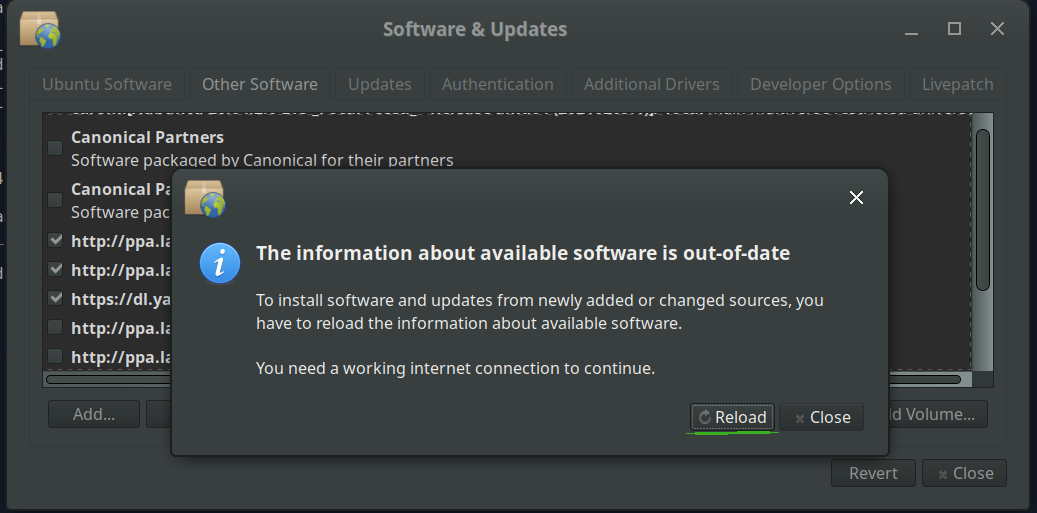
Шаг 4: Обновите информацию о репозитории
Нажмите кнопку «Reload», чтобы загрузить обновленную информацию репозитория.
Шаг 5: Установка I2P
Откройте приложение “Программы” из меню приложений, найдите “i2p” и нажмите “Установить”.
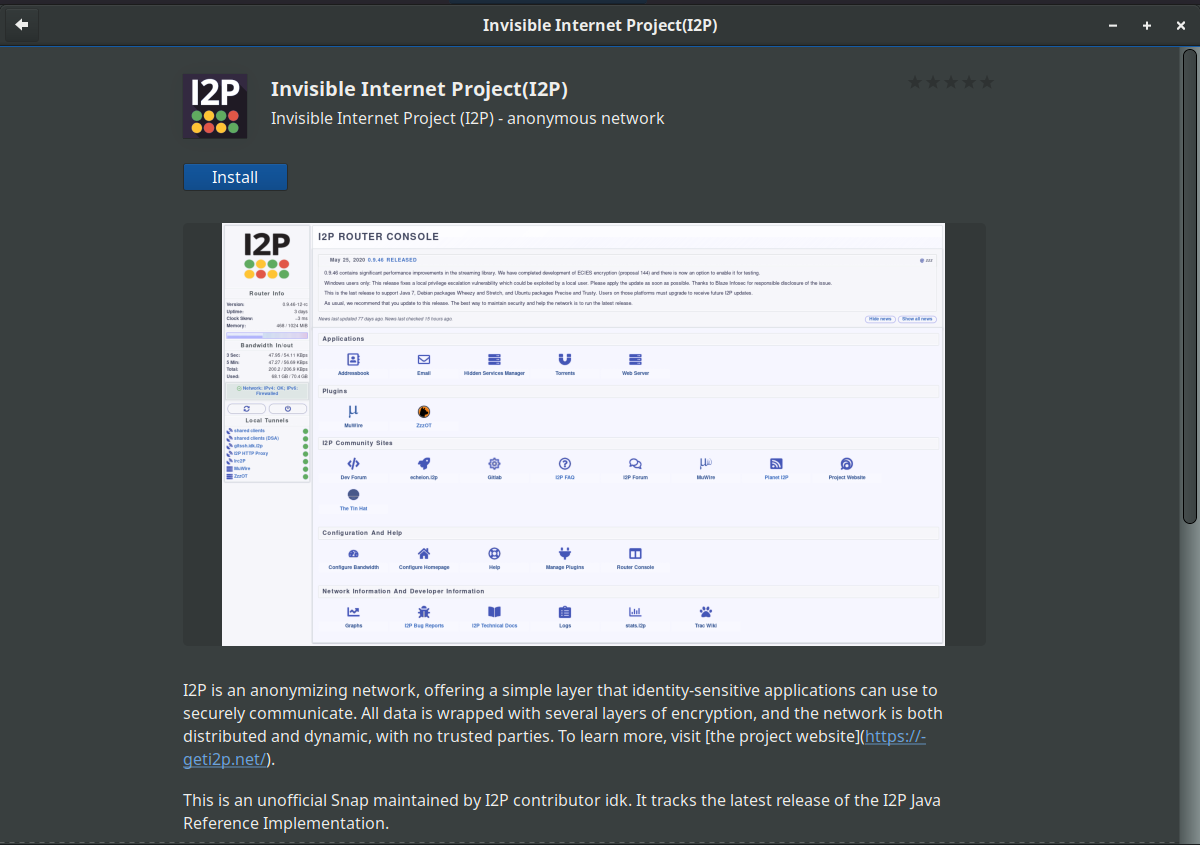
После завершения установки перейдите к Настройке после установки .
Ресид-серверы — это специальные серверы, которые предоставляют новым роутерам I2P начальный список активных узлов для подключения к сети.
Что такое ресид-сервер?
Когда ваш I2P-роутер запускается впервые, ему необходимо знать о других роутерах в сети для установления соединения. Ресид-серверы решают эту проблему “холодного старта”, предоставляя список контактной информации других роутеров.
Important Notice
I2P поставляется с несколькими встроенными ресид-серверами:
Prerequisites
Вы можете настроить, какие ресид-серверы использует ваш роутер:
Метод 1: Установка через командную строку (Рекомендуется)
Ресид-серверы используют HTTPS и подписывают данные роутеров своими ключами. Ваш I2P-роутер проверяет эти подписи, чтобы убедиться, что получает достоверную информацию о роутерах.
Для опытных пользователей доступна возможность запустить свой собственный ресид-сервер. Это помогает децентрализации сети и обеспечивает дополнительные точки входа для новых пользователей.
sudo apt-get update
sudo apt-get install apt-transport-https lsb-release curl
Debian и его производные дистрибутивы (LMDE, Kali Linux, ParrotOS, Knoppix и т.д.) должны использовать официальный репозиторий I2P для Debian по адресу deb.i2p.net.
Наши старые репозитории на deb.i2p2.de и deb.i2p2.no больше не поддерживаются. Если вы используете эти устаревшие репозитории, пожалуйста, следуйте приведённым ниже инструкциям для миграции на новый репозиторий по адресу deb.i2p.net.
Все нижеприведённые шаги требуют прав root. Либо переключитесь на пользователя root с помощью su, либо добавляйте sudo перед каждой командой.
cat /etc/debian_version
Шаг 1: Установите необходимые пакеты
Убедитесь, что у вас установлены необходимые инструменты:
echo "deb [signed-by=/usr/share/keyrings/i2p-archive-keyring.gpg] https://deb.i2p.net/ $(lsb_release -sc) main" \
  | sudo tee /etc/apt/sources.list.d/i2p.list
Эти пакеты обеспечивают безопасный HTTPS-доступ к репозиториям, определение дистрибутива и загрузку файлов.
echo "deb [signed-by=/usr/share/keyrings/i2p-archive-keyring.gpg] https://deb.i2p.net/ $(dpkg --status tzdata | grep Provides | cut -f2 -d'-') main" \
  | sudo tee /etc/apt/sources.list.d/i2p.list
Шаг 2: Добавьте репозиторий I2P
echo "deb https://deb.i2p.net/ $(lsb_release -sc) main" \
  | sudo tee /etc/apt/sources.list.d/i2p.list
Команда, которую вы используете, зависит от вашей версии Debian. Сначала определите, какую версию вы используете:
echo "deb https://deb.i2p.net/ $(dpkg --status tzdata | grep Provides | cut -f2 -d'-') main" \
  | sudo tee /etc/apt/sources.list.d/i2p.list
Сверьтесь с информацией о релизах Debian , чтобы определить кодовое имя вашего дистрибутива (например, Bookworm, Bullseye, Buster).
curl -o i2p-archive-keyring.gpg https://i2p.net/_static/i2p-archive-keyring.gpg
Для Debian Bullseye (11) или новее:
Для производных Debian (LMDE, Kali, ParrotOS и т.д.) на Bullseye-эквиваленте или новее:
gpg --keyid-format long --import --import-options show-only --with-fingerprint i2p-archive-keyring.gpg
Для Debian Buster (10) или более старых версий:
7840 E761 0F28 B904 7535 49D7 67EC E560 5BCF 1346
Для производных от Debian на Buster-эквивалентных или более старых версиях:
Шаг 3: Загрузка ключа подписи репозитория
Шаг 4: Проверьте отпечаток ключа
sudo cp i2p-archive-keyring.gpg /usr/share/keyrings
Перед тем как доверять ключу, убедитесь, что его отпечаток соответствует официальному ключу подписи I2P:
sudo ln -sf /usr/share/keyrings/i2p-archive-keyring.gpg /etc/apt/trusted.gpg.d/i2p-archive-keyring.gpg
Убедитесь, что вывод показывает этот отпечаток:
⚠️ Не продолжайте, если отпечаток не совпадает. Это может указывать на компрометацию загрузки.
sudo apt-get update
Шаг 5: Установите ключ репозитория
Скопируйте проверенную связку ключей в системную директорию связок ключей:
sudo apt-get install i2p i2p-keyring
Только для Debian Buster или более старых версий, вам также необходимо создать символическую ссылку:
Шаг 6: Обновление списков пакетов
Как это работает
Обновите базу данных пакетов вашей системы, чтобы включить репозиторий I2P:
Windows
Шаг 7: Установка I2P
Option 1: On-Demand (Basic)
Установите как сам I2P router, так и пакет keyring (который обеспечит получение будущих обновлений ключей):
i2prouter start
Отлично! I2P теперь установлен. Перейдите к разделу Настройка после установки .
I2P — это анонимная сеть, предоставляющая простой уровень, который приложения могут использовать для анонимной и безопасной отправки сообщений друг другу. Связь зашифрована от конца до конца. Всего активных пользователей, одновременно участвующих в работе сети, обычно около 30 000-50 000.
i2prouter stop
Option 2: On-Demand (Without Java Service Wrapper)
После установки откройте веб-консоль router по адресу http://127.0.0.1:7657
i2prouter-nowrapper
Рекомендуется выделить как минимум: - Входящая: 256 Кбит/с - Исходящая: 128 Кбит/с
Option 3: System Service (Recommended)
Чем больше пропускной способности вы выделяете, тем лучше работает сеть для всех.
sudo dpkg-reconfigure i2p
I2P позволяет получать доступ к скрытым сервисам (.i2p сайтам). Настройте браузер на использование HTTP-прокси: - Host: 127.0.0.1 - Port: 4444
Используйте I2PTunnel для создания серверных tunnel: 1. Откройте I2PTunnel Manager в веб-консоли 2. Нажмите “Добавить новый сервер tunnel” 3. Настройте параметры и сохраните
Linux/Mac
Для лучшей производительности: - Обеспечьте постоянное подключение к интернету - Держите router запущенным как можно дольше - Рассмотрите возможность участия в качестве floodfill router (требуется стабильное соединение и достаточная пропускная способность)
1. Configure NAT/Firewall
I2P — это мощный инструмент для приватных коммуникаций. Терпение важно при первом использовании, поскольку router требуется время для построения tunnel и интеграции в сеть. Чем дольше вы держите router запущенным, тем лучше будет производительность.
- Новый I2P-роутер подключается к одному из настроенных ресид-серверов
- Ресид-сервер отправляет список известных активных роутеров (их RouterInfo)
- Ваш роутер использует эту информацию для установления первых соединений
- После подключения ваш роутер может находить других участников через netDb
После установки I2P вам потребуется запустить router и выполнить первоначальную настройку.
2. Adjust Bandwidth Settings
Пакеты I2P предоставляют три способа запуска I2P router:
- В Java I2P: перейдите в раздел настроек консоли роутера
- В i2pd: отредактируйте файл
i2pd.conf
Запускайте I2P вручную при необходимости, используя скрипт i2prouter:
3. Configure Your Browser
Важно: Не используйте sudo и не запускайте от имени root! I2P должен работать от имени вашего обычного пользователя.
Чтобы остановить I2P:
Если вы используете систему не на базе x86 или Java Service Wrapper не работает на вашей платформе, используйте:
Настроенные ресид-серверы
Настройка пропускной способности
- Скачайте установщик I2P с официального сайта
- Запустите установщик и следуйте инструкциям на экране
- После установки запустите I2P router из меню “Пуск”
Браузинг eepsite
Снова, не используйте sudo и не запускайте от имени root.
- Регулярно обновляйте I2P до последней версии
- Используйте строгие настройки прокси
- Не используйте личную информацию в приложениях I2P
Запуск собственного сервера
Для наилучшего опыта настройте автоматический запуск I2P при загрузке системы, ещё до входа в систему:
- Проверьте, не используется ли уже порт другим приложением
- Убедитесь, что у вас установлена актуальная версия Java
- Проверьте логи в
~/.i2p/wrapper.log
Производительность
Откроется диалог настройки. Выберите “Yes”, чтобы включить I2P в качестве системной службы.
- Подождите 10-15 минут после первого запуска для интеграции в netDb
- Проверьте настройки пропускной способности
- Убедитесь, что ваш firewall не блокирует I2P
Это рекомендуемый метод, потому что: - I2P запускается автоматически при загрузке системы - Ваш router поддерживает лучшую интеграцию с сетью - Вы вносите вклад в стабильность сети - I2P доступен сразу, когда вам это нужно
Настройка ресид-серверов
После первого запуска I2P потребуется несколько минут для интеграции в сеть. Тем временем настройте следующие важные параметры:
- Откройте I2P Router Console
- Перейдите на страницу настройки сети
- Обратите внимание на указанные номера портов (обычно случайные порты в диапазоне 9000-31000)
- Пробросьте эти UDP и TCP порты в вашем роутере/файрволе
Для оптимальной производительности и участия в сети пробросьте порты I2P через ваш NAT/межсетевой экран: