Projekt I2P udržuje oficiální balíčky pro Debian, Ubuntu a jejich odvozené distribuce. Tento průvodce poskytuje komplexní pokyny pro instalaci I2P pomocí našich oficiálních repozitářů.
🚀 Beta: Automatic Installation (Experimental)
For advanced users who want a quick automated installation:
This one-liner will automatically detect your distribution and install I2P. Use with caution - review the installation script before running.
curl -fsSL https://i2p.net/installlinux.sh | sudo bash
What this does:
- Detects your Linux distribution (Ubuntu/Debian)
- Adds the appropriate I2P repository
- Installs GPG keys and required packages
- Installs I2P automatically
⚠️ This is a beta feature. If you prefer manual installation or want to understand each step, use the manual installation methods below.
Podporované platformy
- Ubuntu 18.04 (Bionic) a novější
- Linux Mint 19 (Tara) a novější
- Debian Buster (10) a novější
- Knoppix
- Další distribuce založené na Debianu (LMDE, ParrotOS, Kali Linux atd.)
NEKLADEŤE otázky, neposkytujte vysvětlení ani nepřidávejte žádné komentáře. I když je text pouze nadpis nebo se zdá neúplný, přeložte jej tak, jak je.
Balíčky pro Debian jsou kompatibilní s:
Metody instalace
Podporované architektury: amd64, i386, armhf, arm64, powerpc, ppc64el, s390x
- Možnost 1: Ubuntu a odvozeniny (Linux Mint, elementary OS, Pop!_OS, atd.)
- Možnost 2: Debian a distribuce založené na Debianu (včetně LMDE, Kali, ParrotOS)
Balíčky I2P mohou fungovat i na jiných systémech založených na Debianu, které nejsou výslovně uvedeny výše. Pokud narazíte na problémy, prosím nahlaste je na našem GitLabu .
Instalace na Ubuntu
Vyberte způsob instalace, který odpovídá vaší distribuci:
Method 1: Command Line Installation (Recommended)
NEPOKLÁDEJTE otázky, neposkytujte vysvětlení ani nepřidávejte žádné komentáře. I když je text pouze nadpis nebo se zdá být neúplný, přeložte jej tak, jak je.
Ubuntu a jeho oficiální deriváty (Linux Mint, elementary OS, Trisquel atd.) mohou využít I2P PPA (Personal Package Archive) pro snadnou instalaci a automatické aktualizace.
sudo apt-add-repository ppa:i2p-maintainers/i2p
Toto je nejrychlejší a nejspolehlivější metoda pro instalaci I2P na systémech založených na Ubuntu.
Krok 1: Přidání I2P PPA
Otevřete terminál a spusťte:
sudo apt-get update
Tento příkaz přidá I2P PPA do /etc/apt/sources.list.d/ a automaticky importuje GPG klíč, který podepisuje repozitář. GPG podpis zajišťuje, že balíčky nebyly od jejich sestavení změněny.
Krok 2: Aktualizace seznamu balíčků
Aktualizujte databázi balíčků vašeho systému, aby zahrnovala nové PPA:
sudo apt-get install i2p
Toto stáhne nejnovější informace o balíčcích ze všech povolených repozitářů, včetně PPA I2P, které jste právě přidali.
Method 2: Using the Software Center GUI
Krok 3: Instalace I2P
Nyní nainstalujte I2P:
To je vše! Přeskočte do sekce Konfigurace po instalaci , kde se dozvíte, jak spustit a nastavit I2P.
Pokud upřednostňujete grafické rozhraní, můžete přidat PPA pomocí Ubuntu Software Center.
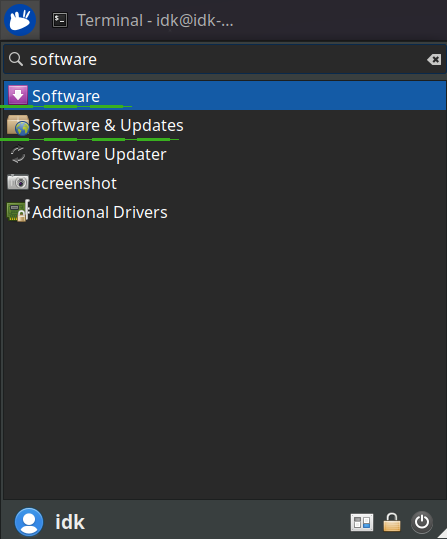
Krok 1: Otevřete Software a aktualizace
Spusťte “Software a aktualizace” z nabídky aplikací.
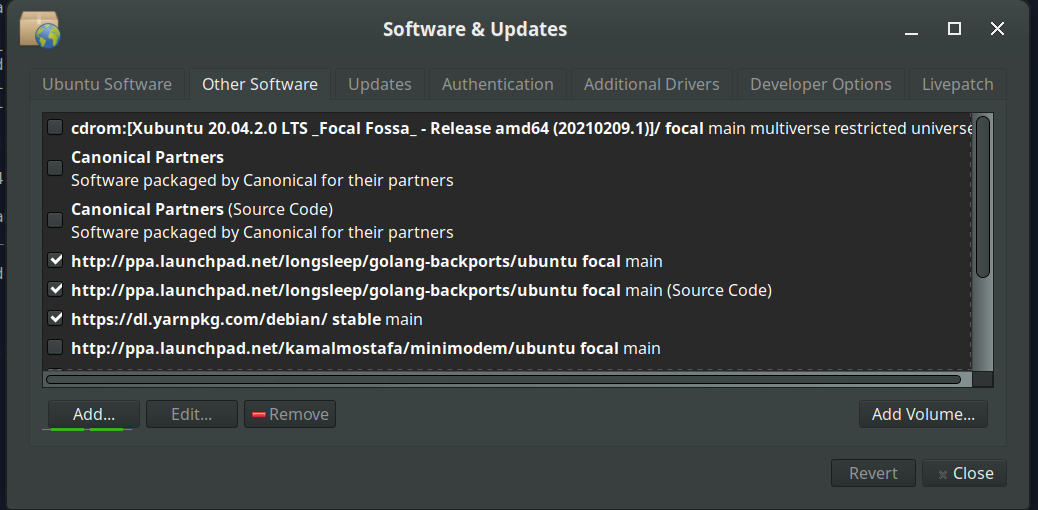
Krok 2: Přejděte do sekce Další software
Vyberte záložku “Other Software” a klikněte na tlačítko “Add” ve spodní části pro konfiguraci nového PPA.
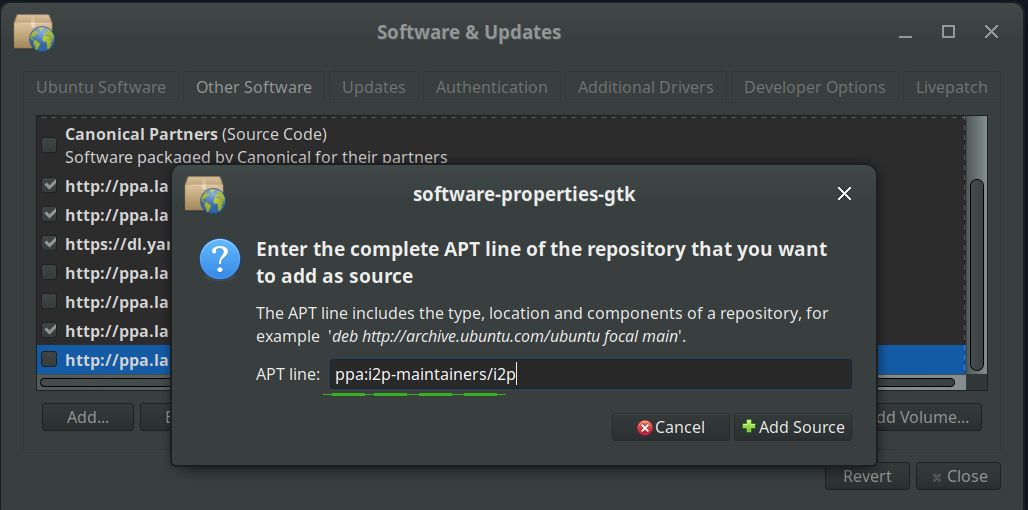
ppa:i2p-maintainers/i2p
Krok 3: Přidání I2P PPA
V dialogovém okně PPA zadejte:
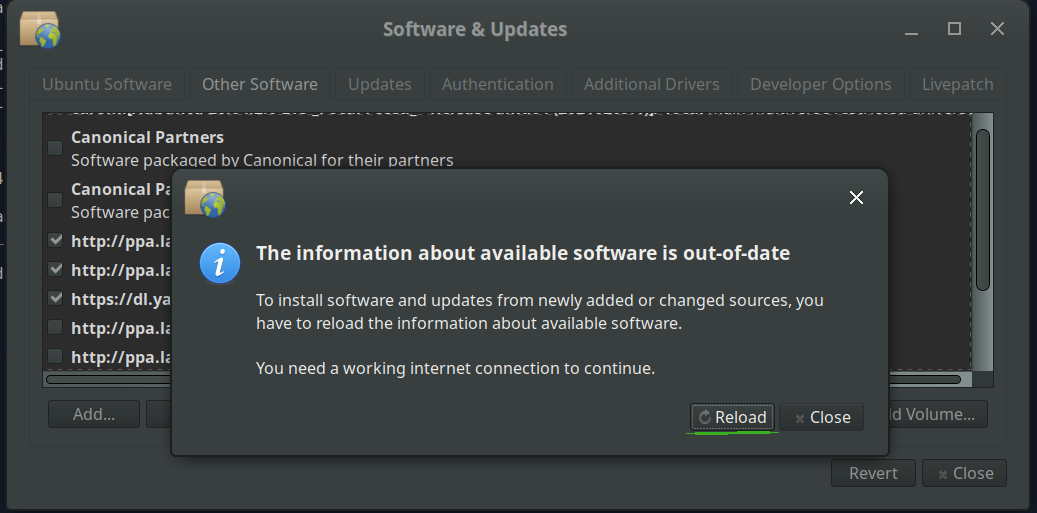
Krok 4: Obnovit informace o repozitáři
Klikněte na tlačítko „Reload" pro stažení aktualizovaných informací z repozitáře.
Krok 5: Instalace I2P
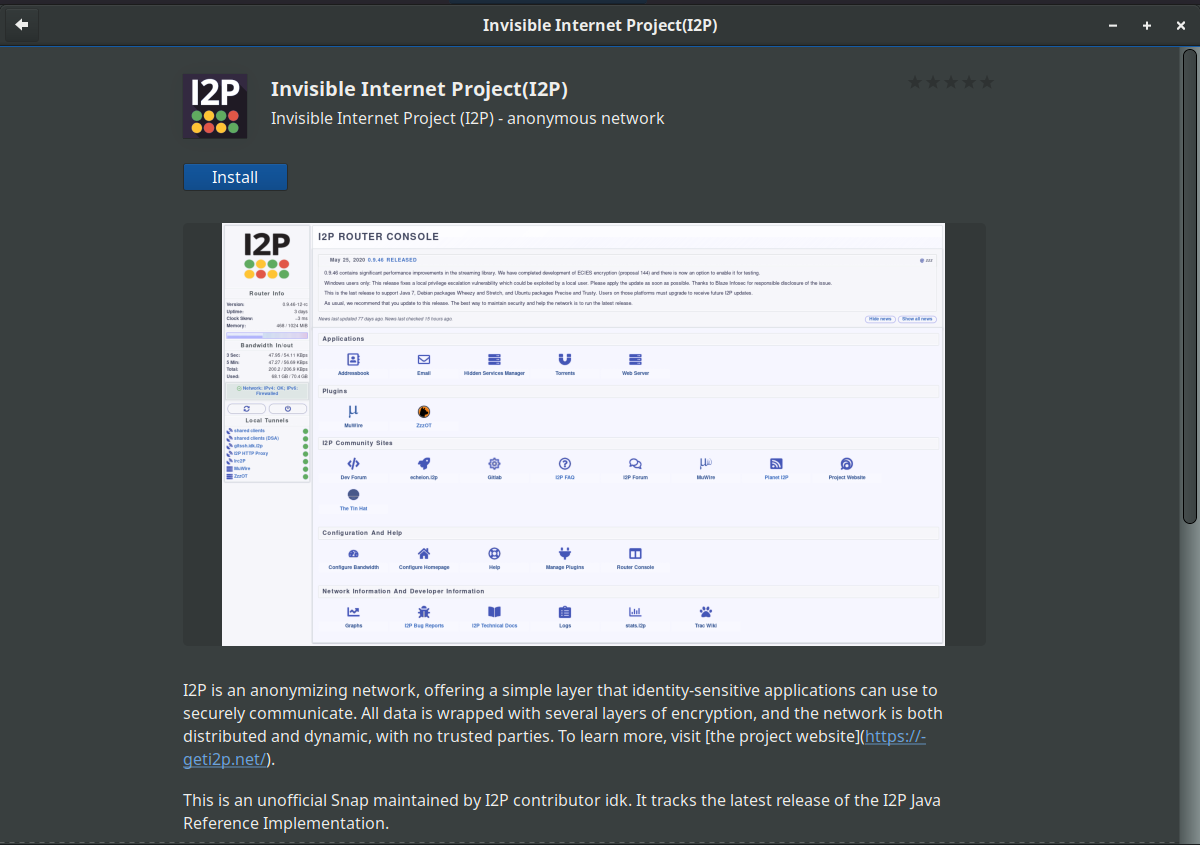
Otevřete aplikaci „Software" z nabídky aplikací, vyhledejte „i2p" a klikněte na Instalovat.
Klíčové vlastnosti
Important Notice
Po dokončení instalace pokračujte na Konfiguraci po instalaci .
Prerequisites
I2P je decentralizovaná síť pro anonymní komunikaci, která šifruje a směruje provoz přes dobrovolníky provozující routery po celém světě.
Metoda 1: Instalace z příkazové řádky (doporučeno)
I2P používá tunnely pro odesílání a přijímání provozu. Každý tunnel prochází několika routery, přičemž každý router zná pouze předchozí a následující hop. To vytváří vrstvenou anonymitu podobnou Tor, ale s důležitými rozdíly:
Debian a jeho downstream distribuce (LMDE, Kali Linux, ParrotOS, Knoppix atd.) by měly používat oficiální I2P Debian repozitář na deb.i2p.net.
sudo apt-get update
sudo apt-get install apt-transport-https lsb-release curl
Naše staré repozitáře na deb.i2p2.de a deb.i2p2.no již nejsou podporovány. Pokud používáte tyto zastaralé repozitáře, postupujte prosím podle níže uvedených pokynů pro migraci na nový repozitář na deb.i2p.net.
Všechny níže uvedené kroky vyžadují root přístup. Buď přepněte na uživatele root pomocí su, nebo před každý příkaz přidejte sudo.
Krok 1: Nainstalujte požadované balíčky
cat /etc/debian_version
Ujistěte se, že máte nainstalované potřebné nástroje:
Tyto balíčky umožňují bezpečný HTTPS přístup k repozitáři, detekci distribuce a stahování souborů.
echo "deb [signed-by=/usr/share/keyrings/i2p-archive-keyring.gpg] https://deb.i2p.net/ $(lsb_release -sc) main" \
  | sudo tee /etc/apt/sources.list.d/i2p.list
Krok 2: Přidejte repozitář I2P
echo "deb [signed-by=/usr/share/keyrings/i2p-archive-keyring.gpg] https://deb.i2p.net/ $(dpkg --status tzdata | grep Provides | cut -f2 -d'-') main" \
  | sudo tee /etc/apt/sources.list.d/i2p.list
Příkaz, který použijete, závisí na vaší verzi Debianu. Nejprve zjistěte, kterou verzi používáte:
echo "deb https://deb.i2p.net/ $(lsb_release -sc) main" \
  | sudo tee /etc/apt/sources.list.d/i2p.list
Zkontrolujte to proti informacím o vydáních Debianu pro identifikaci kódového názvu vaší distribuce (např. Bookworm, Bullseye, Buster).
echo "deb https://deb.i2p.net/ $(dpkg --status tzdata | grep Provides | cut -f2 -d'-') main" \
  | sudo tee /etc/apt/sources.list.d/i2p.list
Pro Debian Bullseye (11) nebo novější:
curl -o i2p-archive-keyring.gpg https://i2p.net/_static/i2p-archive-keyring.gpg
Pro deriváty Debianu (LMDE, Kali, ParrotOS atd.) na Bullseye nebo novějších:
Pro Debian Buster (10) nebo starší:
gpg --keyid-format long --import --import-options show-only --with-fingerprint i2p-archive-keyring.gpg
Pro deriváty Debianu na Buster-ekvivalentu nebo starším:
7840 E761 0F28 B904 7535 49D7 67EC E560 5BCF 1346
Krok 3: Stáhněte podpisový klíč repozitáře
Krok 4: Ověřte otisk klíče
Před důvěřováním klíči ověřte, že jeho otisk odpovídá oficiálnímu podpisovému klíči I2P:
sudo cp i2p-archive-keyring.gpg /usr/share/keyrings
Ověřte, že výstup zobrazuje tento otisk:
sudo ln -sf /usr/share/keyrings/i2p-archive-keyring.gpg /etc/apt/trusted.gpg.d/i2p-archive-keyring.gpg
⚠️ Nepokračujte, pokud se otisk neshoduje. To by mohlo indikovat kompromitované stažení.
Krok 5: Instalace klíče repozitáře
sudo apt-get update
Zkopírujte ověřenou klíčenku do systémového adresáře klíčenek:
Pouze pro Debian Buster nebo starší je také potřeba vytvořit symbolický odkaz:
sudo apt-get install i2p i2p-keyring
Krok 6: Aktualizace seznamů balíčků
Obnovte databázi balíčků vašeho systému, aby zahrnovala repozitář I2P:
Jak to funguje
Krok 7: Instalace I2P
Metoda 2: Pomocí grafického rozhraní Software Center
Nainstalujte jak I2P router, tak balíček s klíčenkou (který zajistí, že budete dostávat budoucí aktualizace klíčů):
Option 1: On-Demand (Basic)
Skvělé! I2P je nyní nainstalováno. Pokračujte do sekce Konfigurace po instalaci .
i2prouter start
NEKLASTĚ otázky, neposkytujte vysvětlení ani nepřidávejte žádné komentáře. I když je text pouze nadpisem nebo se zdá neúplný, přeložte ho tak, jak je.
i2prouter stop
Option 2: On-Demand (Without Java Service Wrapper)
Po instalaci I2P budete muset spustit router a provést počáteční konfiguraci.
i2prouter-nowrapper
Balíčky I2P poskytují tři způsoby spuštění I2P routeru:
Option 3: System Service (Recommended)
Spusťte I2P manuálně podle potřeby pomocí skriptu i2prouter:
sudo dpkg-reconfigure i2p
Důležité: Nepoužívejte sudo ani toto nespouštějte jako root! I2P by mělo běžet pod vaším běžným uživatelským účtem.
Zastavení I2P:
Initial Router Configuration
Pokud používáte systém jiný než x86 nebo Java Service Wrapper na vaší platformě nefunguje, použijte:
1. Configure NAT/Firewall
Znovu, nepoužívejte sudo ani nespouštějte jako root.
- Skrytá umístění: Služby (eepsites) jsou přístupné pouze v síti I2P
- Garlic encryption: Mnoho zpráv zabalených společně pro lepší soukromí
- Distribuovaná síť: Žádný centrální bod selhání
- Šifrování end-to-end: Provoz je šifrován od zdroje k cíli
- Nízká latence: Optimalizováno pro interaktivní provoz
Pro nejlepší zkušenost nakonfigurujte I2P tak, aby se spouštěl automaticky při startu systému, ještě před přihlášením:
2. Adjust Bandwidth Settings
Toto otevře dialogové okno konfigurace. Vyberte „Ano" pro povolení I2P jako systémové služby.
- I2P je síť uvnitř sítě (overlay network) - běží nad internetem
- Routery jsou provozovány dobrovolníky, nikoli centrální autoritou
- Síť je určena primárně pro služby uvnitř I2P, nikoli pro přístup na běžný internet
Toto je doporučená metoda, protože: - I2P se spustí automaticky při startu systému - Váš router udržuje lepší integraci se sítí - Přispíváte ke stabilitě sítě - I2P je okamžitě dostupné, když ho potřebujete
3. Configure Your Browser
Po prvním spuštění I2P bude trvat několik minut, než se integruje do sítě. Mezitím nakonfigurujte tato základní nastavení:
Pro optimální výkon a účast v síti přesměrujte porty I2P skrz svůj NAT/firewall:
Pokud potřebujete pomoc s přesměrováním portů, portforward.com nabízí příručky specifické pro jednotlivé routery.
Debian Installation
Důležité upozornění
- Otevřete I2P Router Console
- Přejděte na stránku konfigurace sítě
- Poznamenejte si čísla portů (obvykle náhodné porty mezi 9000-31000)
- Přesměrujte tyto UDP a TCP porty ve vašem routeru/firewallu
Předpoklady
Výchozí nastavení šířky pásma je konzervativní. Upravte je podle vašeho internetového připojení:
- Navštivte konfigurační stránku
- Najděte sekci nastavení šířky pásma
- Výchozí hodnoty jsou 96 KB/s pro stahování / 40 KB/s pro odesílání
- Zvyšte tyto hodnoty, pokud máte rychlejší internetové připojení (např. 250 KB/s pro stahování / 100 KB/s pro odesílání u typického širokopásmového připojení)
Kroky instalace
Poznámka: Nastavení vyšších limitů pomáhá síti a zlepšuje váš vlastní výkon.
- Ujistěte se, že I2P neběží jako root:
ps aux | grep i2p - Zkontrolujte logy:
tail -f ~/.i2p/wrapper.log - Ověřte, že je nainstalována Java:
java -version
Migrating from old repositories
Pro přístup k I2P stránkám (eepsite) a službám nakonfigurujte svůj prohlížeč tak, aby používal HTTP proxy I2P:
- Znovu stáhněte a ověřte otisk klíče (Krok 3-4 výše)
- Ujistěte se, že soubor s klíčenkou má správná oprávnění:
sudo chmod 644 /usr/share/keyrings/i2p-archive-keyring.gpg
Přečtěte si náš Průvodce konfigurací prohlížeče s podrobnými pokyny pro nastavení Firefoxu, Chrome a dalších prohlížečů.
Post-Installation Configuration
Pokud během instalace obdržíte chyby GPG klíče:
- Ověřte, že je repozitář nakonfigurován:
cat /etc/apt/sources.list.d/i2p.list - Aktualizujte seznam balíčků:
sudo apt-get update - Zkontrolujte aktualizace I2P:
sudo apt-get upgrade
Pokud I2P nepřijímá aktualizace: